Автовыключение 3D-принтера после печати: умная розетка и Klipper

Как автоматически выключать 3D-принтер после окончания печати: умная розетка с управлением из Klipper, OctoPrint или Home Assistant, команды и макросы, ожидание остывания хотэнда, защита от выключения во время печати, экономия электричества и безопасность.
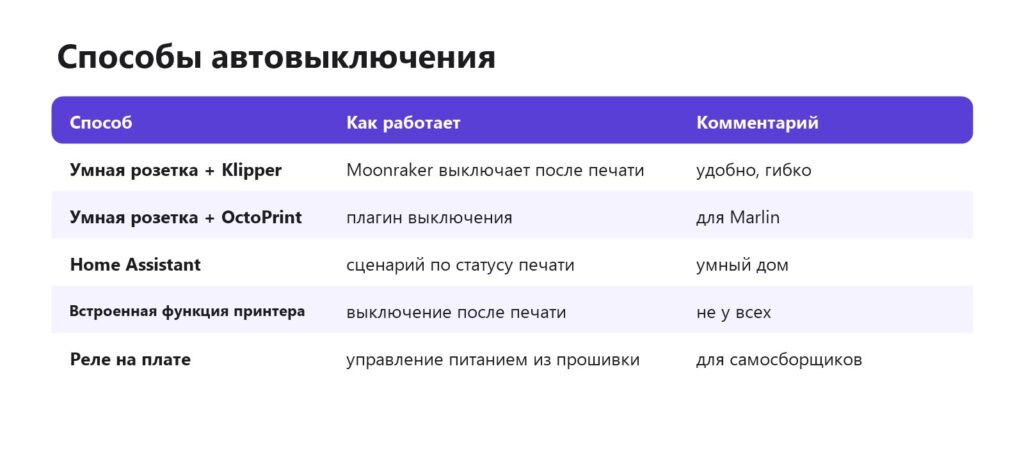
Коротко: автовыключение экономит электричество и снижает риски, если печать закончилась ночью или без вас. Самый удобный способ — умная розетка, которой управляет Klipper (через Moonraker), OctoPrint (плагин) или Home Assistant: после окончания печати система ждёт, пока хотэнд остынет ниже 50 °C (иначе вентилятор радиатора остановится и возможен heat creep), и выключает питание. Компьютер-хост (Raspberry Pi) при этом лучше питать отдельно. Розетка должна выдерживать мощность принтера с запасом. Ниже — способы, настройка и безопасность.
Зачем автовыключение
- Экономия — принтер в режиме ожидания с горячим столом или просто включённый тратит электричество. Расход электричества.
- Безопасность — меньше времени под напряжением без присмотра.
- Тишина — вентиляторы платы и блока питания перестают шуметь.
Способы
Почему нельзя выключать сразу
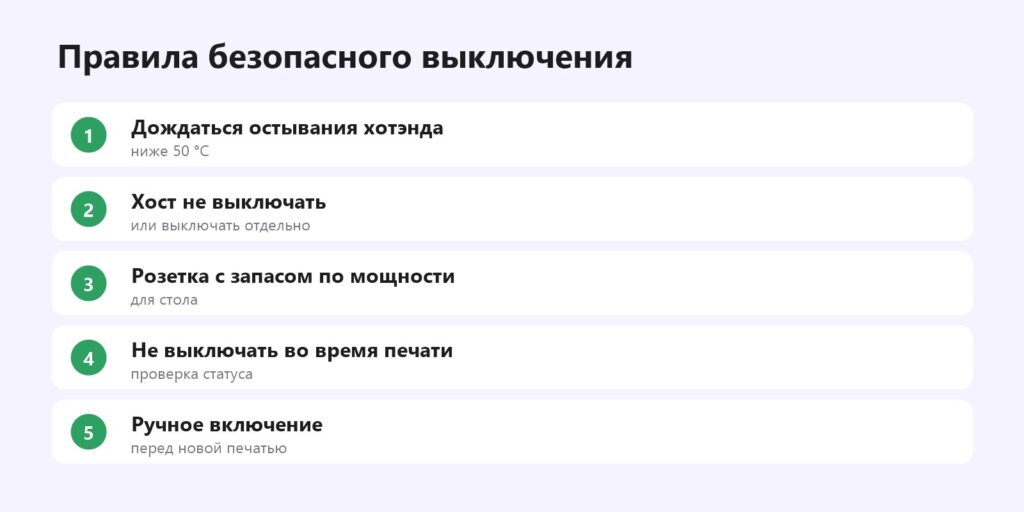
После печати хотэнд горячий, и вентилятор радиатора продолжает его охлаждать. Если сразу выключить питание, вентилятор остановится, а тепло поднимется в термобарьер — пластик размягчится выше зоны плавления, и на следующей печати возможен засор. Поэтому выключение делают после остывания хотэнда ниже 50 °C — обычно это 2–5 минут. Heat creep.
Klipper
Moonraker умеет управлять «силовыми устройствами» — умными розетками разных типов (по локальному API), реле на GPIO Raspberry Pi. В конфиге Moonraker добавляют устройство питания, а в макросе окончания печати — команду выключения с задержкой или условием по температуре. Удобно, что устройство можно включить кнопкой в Mainsail или Fluidd перед печатью, а при отправке файла из слайсера Moonraker может включить принтер автоматически. Макросы Klipper, Mainsail и Fluidd.
OctoPrint
Плагины управления питанием поддерживают популярные умные розетки и реле: выключение после печати, после достижения температуры, по таймеру. Настройка — в интерфейсе плагина. OctoPrint.
Home Assistant
Если принтер интегрирован в умный дом, сценарий может выключать розетку по событию «печать завершена» и температуре хотэнда, а заодно присылать уведомление на телефон. 3D-печать и умный дом.
Правила
Выбор умной розетки
Принтер с подогреваемым столом потребляет при нагреве 300–500 Вт, мощные принтеры с сетевым столом — больше. Розетка должна быть рассчитана на ток с запасом и, желательно, работать по локальной сети без облака — так управление не зависит от интернета. Проверьте, поддерживает ли её ваш Moonraker, плагин OctoPrint или Home Assistant.
Хост и принтер
Если Raspberry Pi питается от той же розетки, она тоже выключится — тогда включить принтер удалённо будет нечем. Решения: питать хост отдельно (от своего блока питания в обычную розетку), а умной розеткой управлять только питанием принтера; или использовать розетку, управляемую из умного дома, и включать её с телефона. Raspberry Pi.
Пример: выключение после ночной печати
Принтер на Klipper подключён к умной розетке, Raspberry Pi — к отдельному адаптеру. В макрос окончания печати добавлено ожидание остывания хотэнда до 45 °C и команда выключения розетки. Утром принтер выключен, модель остыла на столе и легко снимается. Перед новой печатью розетка включается кнопкой в Mainsail или автоматически при отправке файла. Klipper.
Защита от выключения во время печати
Главный риск автоматизации — выключить принтер посреди печати. Хорошие решения проверяют статус: Moonraker может запретить выключение устройства, пока идёт печать, а плагины OctoPrint ждут события завершения. В сценариях Home Assistant добавляйте условие «принтер не печатает» и «температура хотэнда ниже 50 °C». Не используйте простые таймеры розетки «выключить через 8 часов» — печать может затянуться, и деталь будет испорчена.
Типичные ошибки
- Выключение сразу по окончании печати — без ожидания остывания хотэнда.
- Розетка без запаса по току — греется и может отказать.
- Облачная розетка — пропал интернет, и управление пропало.
- Хост на той же розетке — нечем включить принтер обратно.
Частые вопросы
Как выключить принтер после печати автоматически?
Умной розеткой под управлением Klipper, OctoPrint или Home Assistant.
Можно ли выключать сразу после печати?
Нет, дождитесь остывания хотэнда ниже 50 °C.
Какую розетку выбрать?
С запасом по мощности и локальным управлением.
Выключится ли Raspberry Pi?
Если на той же розетке — да; лучше питать её отдельно.
Экономит ли это электричество?
Да, особенно если печать заканчивается ночью.
Есть ли встроенное автовыключение?
У некоторых принтеров — да, проверьте меню.
Нужна 3D-печать на заказ?Студия Universe3D в Тюмени: фотополимерная печать, моделирование, покраска. Доставка по России и СНГ.
Оставить заявку