Экран фотополимерного принтера: ресурс, признаки износа и замена

LCD-экран — расходник фотополимерного принтера. Разбираем, как он работает, монохромные и цветные экраны, ресурс, признаки износа (полосы, мёртвые пиксели, неравномерная засветка), тест экрана, защиту плёнкой, замену по шагам, калибровку после замены и как продлить срок службы.
Коротко: в фотополимерном LCD-принтере экран работает как «маска»: пропускает ультрафиолет только там, где нужно засветить слой. Ультрафиолет и нагрев постепенно разрушают экран, поэтому это расходник. Монохромные экраны служат обычно от тысячи до нескольких тысяч часов засветки (по данным производителей), старые цветные — заметно меньше. Признаки износа — мёртвые пиксели, полосы, неравномерная засветка. Проверить экран можно встроенным тестом засветки. Продлевают ресурс защитная плёнка, умеренная экспозиция и аккуратность с ванночкой. Замена — 20–40 минут. Ниже — как работает экран, ресурс, тест, защита, замена по шагам и пример.
Как работает экран
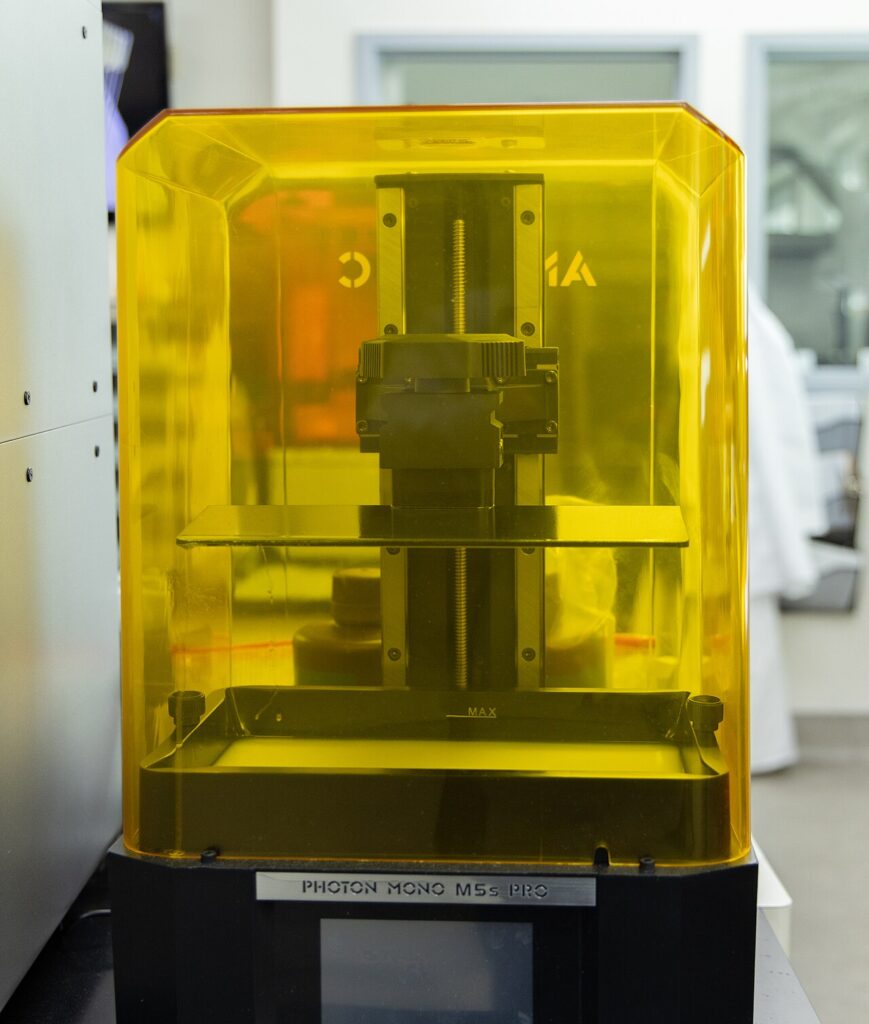
Под ванной со смолой находится матрица ультрафиолетовых светодиодов с линзами — она светит вверх ровным потоком 405 нм. Между ней и дном ванны стоит ЖК-экран: в каждом слое печати он показывает чёрно-белую картинку сечения модели. Прозрачные пиксели пропускают свет, и смола над ними твердеет; чёрные — блокируют. Поэтому разрешение экрана и размер пикселя определяют детализацию в плоскости слоя, а состояние экрана — качество каждой модели. Сам экран не светится ультрафиолетом: он постоянно пропускает через себя мощный поток света и тепла, от этого и изнашивается. SLA, DLP и LCD.
Монохромный и цветной
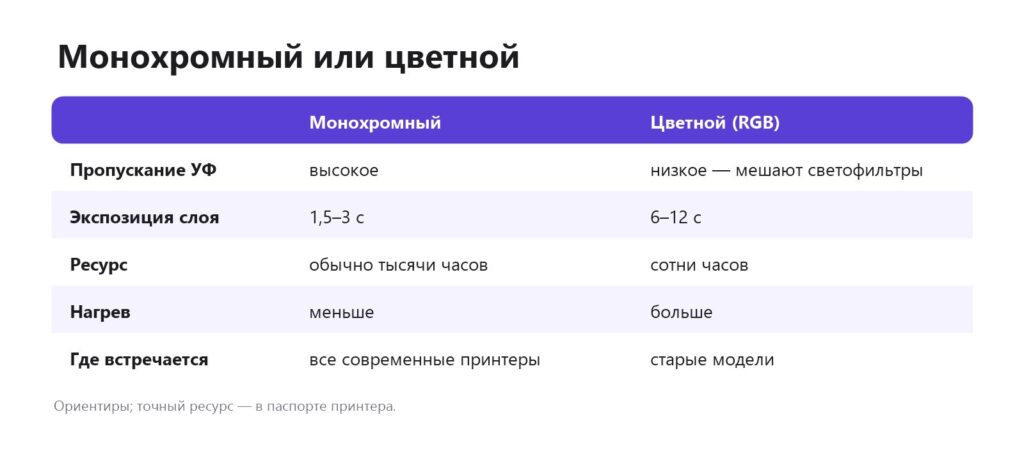
В обычном цветном экране каждый пиксель состоит из трёх субпикселей со светофильтрами — красным, зелёным и синим. Эти фильтры задерживают большую часть ультрафиолета, поэтому смола засвечивается медленно, а экран сильно греется. В монохромном экране фильтров нет: он пропускает в несколько раз больше света, экспозиция короче, нагрев меньше, а ресурс — в разы дольше. Все современные принтеры выпускаются с монохромными экранами. Старый принтер с цветным экраном можно перевести на монохромный, если производитель или сторонние продавцы предлагают совместимую замену. Как разрешение и размер пикселя влияют на печать — выбор фотополимерного принтера.

Ресурс: сколько служит экран
Производители указывают ресурс в часах засветки — то есть только того времени, когда экран реально пропускает ультрафиолет. Для монохромных экранов это обычно от тысячи до нескольких тысяч часов. Чтобы оценить, сколько это в реальности: при слое 0,05 мм и засветке 2 секунды из каждых 8–10 секунд цикла слоя экран засвечивается около четверти времени печати. Печать по 4 часа в день — это примерно час засветки, то есть экран прослужит годы. При интенсивной работе в мастерской — несколько месяцев. Сильно сокращают ресурс перегрев, завышенная экспозиция и длинные нижние слои.
Признаки износа
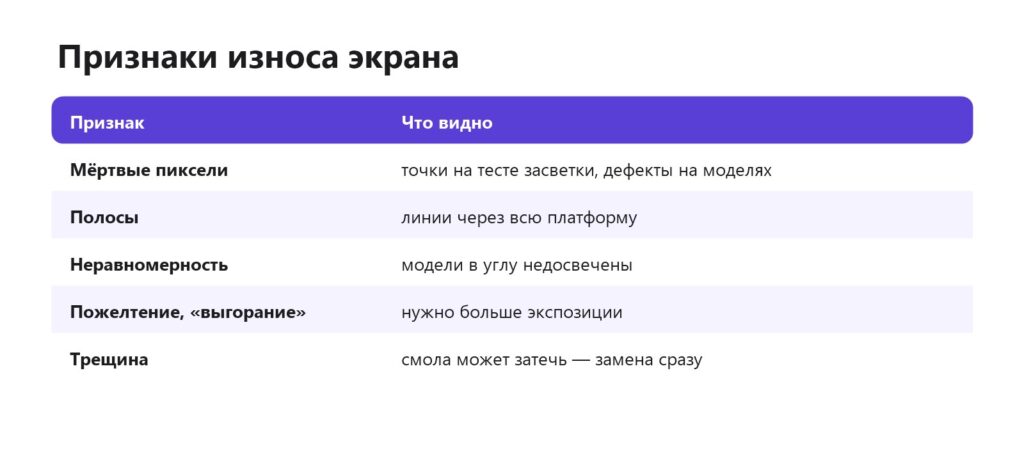
- Мёртвые пиксели — на моделях появляются точечные дефекты в одном и том же месте платформы, на тесте видны тёмные точки.
- Полосы — вертикальные или горизонтальные линии через весь экран; на моделях — ровные «прорези» или наплывы по линии.
- Неравномерность — модели в одном углу недосвечиваются или отрываются от поддержек. Причиной может быть и износ светодиодов подсветки.
- «Выгорание» — со временем экран пропускает меньше света, и для той же смолы нужна всё большая экспозиция.
- Трещина или скол — смола может затечь внутрь и повредить подсветку; менять сразу.
Тест экрана
- Снимите ванночку (или положите на экран лист белой бумаги поверх защитного стекла).
- Запустите в меню «Тест экрана» / «Exposure test» — экран покажет картинку или засветит всё поле.
- Через светофильтрующие очки или крышку принтера посмотрите на равномерность, полосы и точки.
- Для точной проверки равномерности напечатайте тонкий тест на всю площадь платформы: недосвеченные зоны проявятся сразу.
Защита экрана
- Защитная плёнка или стекло на экран — если смола протечёт, менять придётся плёнку, а не экран. Берите специальные плёнки для фотополимерных принтеров: обычная плёнка для телефона может задерживать ультрафиолет и давать пузыри, искажающие засветку.
- Целая плёнка ванночки — проверяйте на проколы перед каждой печатью, просвечивая её на свету. Плёнка FEP.
- Никаких металлических инструментов в ванне — шпатель для снятия засохших кусочков только пластиковый.
- Чистка — только мягкая салфетка из микрофибры и изопропиловый спирт, без нажима.
- Фильтрация смолы — засохшие кусочки в ванне при опускании платформы давят на плёнку и экран. После неудачной печати процедите смолу. Повторное использование смолы.
Как продлить ресурс
- Не завышайте экспозицию — подберите тестом. Калибровка экспозиции.
- Тёплая смола (25–30 °C) — меньше экспозиции. Печать в холоде.
- Хорошее охлаждение принтера — не перекрывайте вентиляцию, не ставьте принтер вплотную к стене.
- Не делайте лишних нижних слоёв и не завышайте их засветку: 4–6 слоёв обычно достаточно.
- Не используйте функцию очистки ванночки (засветка всего поля) без нужды.
Замена экрана
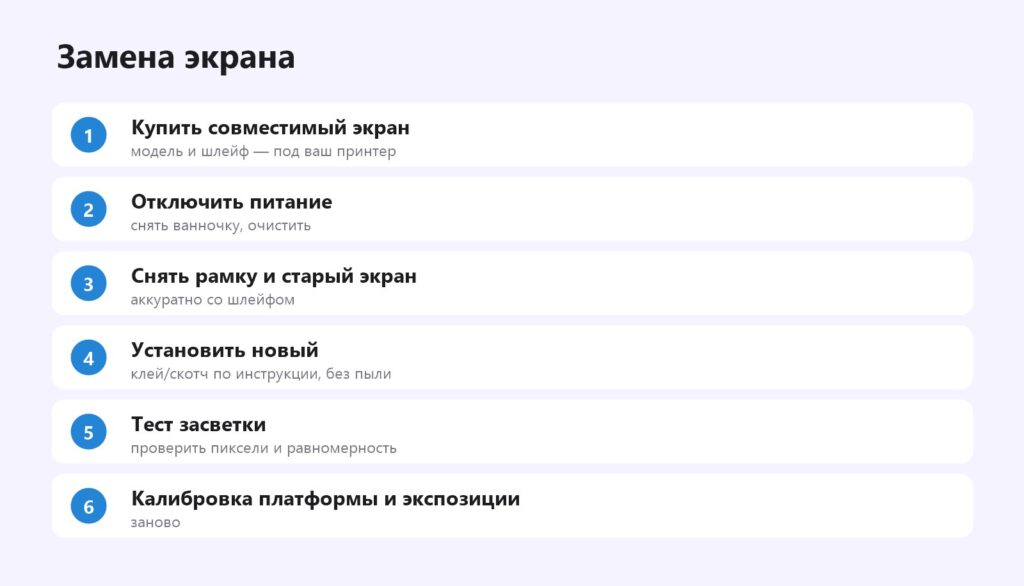
Покупайте экран точно под модель принтера — разрешение, размер и разъём шлейфа отличаются даже у принтеров одного производителя. Многие производители продают экраны как запчасть; у некоторых моделей экран меняется вместе с рамкой — так проще и меньше риск попадания пыли.
- Выключите принтер из розетки, снимите ванну и платформу.
- Очистите поверхность вокруг экрана, чтобы пыль и смола не попали внутрь.
- Снимите старый экран: подденьте пластиковой картой или срежьте двусторонний скотч по периметру, аккуратно отсоедините шлейф.
- Удалите остатки скотча и пыль со стекла подсветки.
- Подключите шлейф нового экрана, проверьте тестом засветки до окончательной фиксации.
- Закрепите экран скотчем или клеем по инструкции, наклейте защитную плёнку.
- Откалибруйте платформу и проверьте экспозицию: новый экран пропускает больше света, чем изношенный.
Экран или подсветка: как отличить
Похожие симптомы дают две разные детали — экран и источник света под ним. От этого зависит, что покупать.
- Точечные дефекты и тонкие линии — почти всегда экран: подсветка не может «нарисовать» точку размером с пиксель.
- Размытые тёмные пятна и слабые углы — чаще подсветка: отдельный светодиод потерял яркость или вышел из строя.
- Экран вообще не показывает картинку, но подсветка светит — шлейф, плата или экран.
- Картинка есть, но смола не засвечивается — подсветка или её питание.
Проверить подсветку можно, сняв экран и включив тест засветки: свет должен быть ровным по всей площади. Некоторые мастерские проверяют равномерность УФ-метром по точкам сетки — у хороших принтеров разница между центром и краем не превышает 10–15 %.
Сколько стоит обслуживание
Экран — самая дорогая регулярная запчасть фотополимерного принтера. У небольших принтеров он стоит заметную долю цены нового устройства, у крупных 10–16-дюймовых — ещё больше. Поэтому при выборе принтера стоит заранее проверить, продаётся ли экран отдельно и сколько стоит. Плёнка ванны дешевле, но меняется чаще — раз в несколько десятков печатей или при первом проколе. Защитная плёнка на экран стоит копейки по сравнению с экраном и окупается первой же протечкой. Как выбрать фотополимерный принтер.
Хранение принтера
Если принтер долго не используется, слейте смолу из ванны обратно в бутылку через фильтр, очистите ванну и экран, закройте крышку от пыли и прямого солнца. Смола, оставленная в ванне на недели, густеет и может начать засвечиваться рассеянным светом, а плёнка под её весом растягивается. Перед следующей печатью проверьте экран тестом засветки.
Пример
Принтер с монохромным 6-дюймовым экраном после двух лет печати по выходным. Симптомы: модели в правом верхнем углу платформы стали отрываться от поддержек, а при прежних настройках появилась недосветка. Тест экрана показал ровную засветку без точек, но тонкий тест на всю платформу выявил слабый угол. Проверка: экран сняли и включили подсветку без него — угол светил так же слабо. Виновником оказалась не матрица, а один из светодиодов подсветки. Замена модуля подсветки решила проблему, экран продолжил работать. Вывод: прежде чем покупать экран, проверьте, что неравномерность не из-за источника света.
Типичные ошибки
- Печатать с проколотой плёнкой ванны. Смола протекает на экран и заливает его край — это самая частая причина преждевременной замены.
- Соскребать засохшую смолу с экрана металлическим шпателем. Царапины на экране или защитном стекле переносятся на каждый слой.
- Клеить обычную плёнку для телефона. Она может задерживать ультрафиолет и давать пузыри и разводы на моделях.
- Повышать экспозицию «с запасом». Модели получаются толще, детали заплывают, а экран быстрее изнашивается.
- Покупать «похожий» экран другой модели. Даже при совпадении диагонали разъём и разрешение могут отличаться.
Если смола попала на экран
- Сразу выключите принтер.
- Снимите ванну, промокните смолу бумажными полотенцами, не размазывая.
- Протрите изопропиловым спиртом мягкой салфеткой, без нажима.
- Проверьте, не затекла ли смола под край экрана. Если затекла — снимите экран и очистите подсветку, иначе смола засохнет внутри.
- Найдите причину протечки — почти всегда это прокол или износ плёнки ванны.
Видео по теме
- Замена LCD-экрана на фотополимерном принтере Anycubic Photon M3 Plus — канал Anycubic Russia.
- Замена RGB-дисплея на монохромный — канал TechnOrap.
- Защита дисплея фотополимерного принтера — канал TechnOrap.
- Защитная плёнка или стекло — что клеить на дисплей — канал ULik23.
Частые вопросы
Сколько служит экран фотополимерного принтера?
Монохромный — обычно от тысячи до нескольких тысяч часов засветки по данным производителей.
Как проверить экран?
Функцией «Тест экрана» в меню: посмотрите на равномерность, полосы и мёртвые пиксели.
Можно ли защитить экран от смолы?
Да, наклеить защитную плёнку и следить за целостностью плёнки ванночки.
Сложно ли заменить экран?
Обычно 20–40 минут по инструкции. Затем калибровка платформы и экспозиции.
Почему модели в углу недосвечены?
Неравномерная засветка: износ экрана или источника света, или холодная смола.
Что делать, если смола попала на экран?
Выключить принтер, аккуратно убрать смолу спиртом без царапин; если затекла внутрь — снять экран и очистить подсветку или обратиться в сервис.
Можно ли поставить экран с большим разрешением?
Только если производитель предусмотрел такую замену: разрешение экрана связано с платой управления и прошивкой. Произвольный экран другой модели работать не будет.
Нужна 3D-печать на заказ?Студия Universe3D в Тюмени: фотополимерная печать, моделирование, покраска. Доставка по России и СНГ.
Оставить заявку