Blender для 3D-печати: как подготовить модель и экспортировать в STL
Blender — бесплатная программа для моделирования и скульптинга, в которой создают фигурки и персонажей. Разбираем, как подготовить модель из Blender к 3D-печати: масштаб и единицы, замкнутая сетка, толщина стенок, проверка 3D Print Toolbox и экспорт в STL.
Коротко: Blender — бесплатная программа для 3D-моделирования и скульптинга, в которой делают фигурки, персонажей и органические формы для 3D-печати. Чтобы модель напечаталась, её нужно подготовить: задать масштаб в миллиметрах, применить трансформации, сделать сетку замкнутой (manifold), исправить нормали, проверить толщину стенок расширением 3D Print Toolbox и экспортировать в STL или 3MF. Ниже — настройка Blender под печать, каждый шаг подготовки с путями в меню, частые ошибки, как делать модели полыми и разрезать на части.
Для чего Blender в 3D-печати
- Скульптинг фигурок, бюстов, персонажей, существ.
- Доработка чужих моделей и моделей из нейросетей и 3D-сканов — 3D-модель по фото.
- Декор: вазы, рельефы, органические формы.
- Ремонт STL-файлов с ошибками.
Для точных технических деталей Blender неудобен — там лучше Fusion. Для простых моделей новичку проще Tinkercad.
Настройка Blender под 3D-печать
- Скачайте Blender только с официального сайта blender.org — он бесплатный. Русский язык: Edit → Preferences → Interface → Translation.
- Единицы измерения: Properties → Scene → Units: Unit Scale 0.001, Length Millimeters. Теперь 1 единица = 1 мм, и размеры совпадут со слайсером.
- Расширение 3D Print Toolbox: в новых версиях Blender оно ставится через Edit → Preferences → Get Extensions (поиск «3D Print Toolbox»), в старых — включается в Add-ons. Панель появится в боковом меню (N) на вкладке «3D-Print».
- Включите отображение статистики (Overlays → Statistics) — видно количество полигонов.
Подготовка модели к печати: 7 шагов
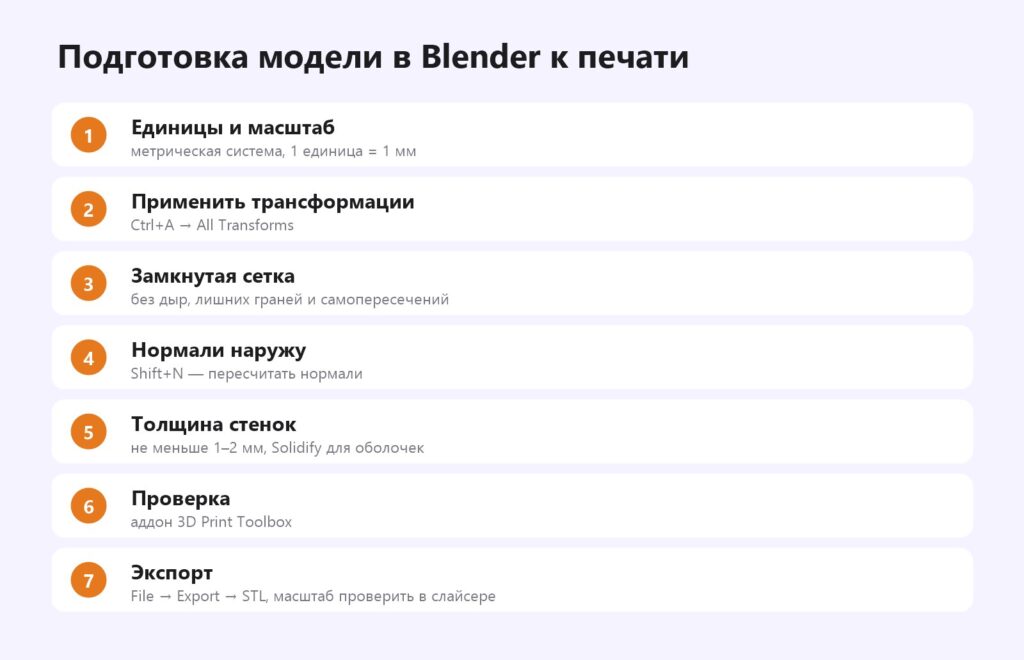
1. Масштаб
Проверьте реальные размеры в панели N → Item → Dimensions. Фигурка 10 см должна показывать около 100 mm по высоте.
2. Применить трансформации
Выделите объект → Ctrl+A → All Transforms. Без этого масштаб и поворот могут не сохраниться в STL, а инструменты проверки покажут неверные значения.
3. Один замкнутый объект (manifold)
Слайсеру нужна «водонепроницаемая» сетка без дыр. Если модель собрана из нескольких пересекающихся частей:
- объедините их модификатором Boolean → Union или
- сделайте единую сетку через Remesh (Voxel, размер вокселя 0,1–0,3 мм для фигурок) — особенно удобно после скульптинга;
- дыры закрывайте в режиме редактирования: выделите край → F (Fill) или Alt+F.
Многие слайсеры умеют печатать пересекающиеся части и без объединения, но замкнутая сетка — надёжнее.
4. Нормали
Нормали показывают, где у поверхности «внешняя» сторона. Перевёрнутые нормали дают дыры и пропавшие стенки в слайсере. Проверка: Overlays → Face Orientation (синий — снаружи, красный — изнутри). Исправление: Edit Mode → выделить всё (A) → Shift+N (Recalculate Outside).
5. Толщина стенок и мелкие детали
- FDM с соплом 0,4 мм — стенки и выступающие детали не тоньше 0,8–1,2 мм.
- Фотополимер — от 0,3–0,5 мм для мелких деталей, стенки полых моделей 1,5–3 мм.
- Тонкие пальцы, оружие, волосы утолщайте: при печати они ломаются первыми.
6. Проверка 3D Print Toolbox
Вкладка 3D-Print → Check All. Смотрите на:
- Non Manifold Edge — дыры и лишние рёбра (должно быть 0);
- Intersect Face — самопересечения;
- Thickness — участки тоньше заданного (задайте 0,8 мм для FDM);
- Overhang — нависания, где понадобятся поддержки.
Кнопка «Make Manifold» пытается исправить ошибки автоматически, клик по проблеме выделяет её на модели.
7. Экспорт
File → Export → STL (или 3MF через расширение). Отметьте «Selection Only», если в сцене есть лишние объекты, и «Scene Unit», чтобы сохранились миллиметры. Если в слайсере модель в 1000 раз меньше или больше — проблема в единицах; поправьте масштаб в слайсере или в настройках сцены. Подробнее о форматах — STL-файл.
Оптимизация полигонов
После скульптинга модель может весить миллионы полигонов — слайсер будет тормозить. Модификатор Decimate (Ratio 0,1–0,3) уменьшает число полигонов без заметной потери деталей. Для FDM-печати 300–800 тысяч треугольников обычно достаточно; для фотополимера детали ценнее — можно больше.
Полая модель для фотополимера
Крупные фигурки для смолы делают полыми: модификатор Solidify с толщиной −2 мм (внутрь) или функция полости в слайсере для смолы. Обязательно добавьте 2 дренажных отверстия у основания. Подробнее — как печатать на фотополимерном принтере.
Разрезать модель на части
Большие фигурки и модели со сложными нависаниями режут на части: инструмент Bisect в Edit Mode или Boolean с кубом. Добавьте штифты (цилиндры) и отверстия под них с зазором 0,2–0,3 мм — так части встанут точно. Затем — чем склеить. Многие слайсеры тоже умеют резать модель с коннекторами.
Частые ошибки
| Ошибка | Что в слайсере | Решение |
|---|---|---|
| Не применены трансформации | не тот размер или поворот | Ctrl+A → All Transforms |
| Неверные единицы | модель крошечная или гигантская | Unit Scale 0.001, Millimeters |
| Дыры в сетке | пропущенные слои, ошибки | Fill, Make Manifold, Remesh |
| Перевёрнутые нормали | пропавшие стенки | Shift+N |
| Плоскость без толщины | ничего не печатается | Solidify |
| Миллионы полигонов | слайсер виснет | Decimate |
Частые вопросы
Подходит ли Blender для 3D-печати?
Да, особенно для фигурок и органических форм. Для точных технических деталей удобнее CAD-программы вроде Fusion.
Как экспортировать STL из Blender?
File → Export → STL, с опциями «Selection Only» и «Scene Unit». Перед этим примените трансформации (Ctrl+A).
Где найти 3D Print Toolbox?
В новых версиях — Edit → Preferences → Get Extensions, поиск «3D Print Toolbox». Панель — в боковом меню (N), вкладка «3D-Print».
Почему модель из Blender в слайсере слишком маленькая?
Не настроены единицы. Поставьте Unit Scale 0.001 и Length Millimeters или масштабируйте в слайсере.
Что такое manifold?
Замкнутая «водонепроницаемая» сетка без дыр и лишних рёбер — такую модель слайсер нарежет без ошибок.
Blender бесплатный?
Да, полностью бесплатный и с открытым исходным кодом. Скачивайте только с blender.org.
Нужна 3D-печать на заказ?Студия Universe3D в Тюмени: фотополимерная печать, моделирование, покраска. Доставка по России и СНГ.
Оставить заявку