Fusion для 3D-печати: с чего начать новичку
Autodesk Fusion (раньше Fusion 360) — популярная программа для точного моделирования технических деталей. Рассказываем, бесплатна ли она для личного использования, как устроено параметрическое моделирование, как сделать резьбу и зазоры для 3D-печати и экспортировать модель.
Коротко: Fusion (раньше Fusion 360) от Autodesk — CAD-программа для точных технических деталей: кронштейнов, корпусов, креплений, запчастей. Для личного некоммерческого использования есть бесплатная лицензия Personal с ограничениями (часть функций урезана, ограничено число редактируемых документов). Базовый процесс: эскиз → размеры и зависимости → выдавливание → скругления и отверстия → экспорт в 3MF/STL. Ниже — как получить бесплатную версию, первая деталь по шагам, параметры, резьба для печати, зазоры, правила проектирования под FDM и бесплатные альтернативы.
Почему Fusion для 3D-печати
- Точные размеры — всё задаётся числами, а не «на глаз».
- Параметрическая история — поменяли один размер, и вся деталь перестроилась.
- Резьба, фаски, скругления, массивы — инструменты как в промышленном CAD.
- Сборки — проверка, что детали подходят друг к другу.
- Русский интерфейс есть.
Для фигурок лучше Blender, для самого первого знакомства — Tinkercad.
Бесплатная версия: что нужно знать
- Лицензия Fusion for Personal Use — для некоммерческих хобби-проектов. Оформляется на сайте Autodesk через страницу личного использования; продлевается раз в год.
- Ограничения: урезан ряд функций (часть CAM, симуляций, форматов экспорта), ограничено число одновременно редактируемых документов — остальные можно хранить только для просмотра или архивировать.
- Для экспорта в STL и 3MF ограничений нет — для 3D-печати бесплатной версии хватает.
- Для коммерческой работы нужна платная подписка или лицензия для стартапов. Условия меняются — проверяйте на официальной странице Autodesk.
Интерфейс за минуту
- Рабочее пространство «Проектирование» (Design) — то, что нужно для печати.
- Панель инструментов сверху: «Создать эскиз», «Выдавливание», «Изменить» (скругления, фаски, оболочка).
- Браузер слева — тела, эскизы, компоненты.
- Временная шкала снизу — история построения; любой шаг можно открыть и изменить.
- S — поиск любой команды по названию. Самая полезная клавиша для новичка.
Первая деталь: кронштейн с отверстиями
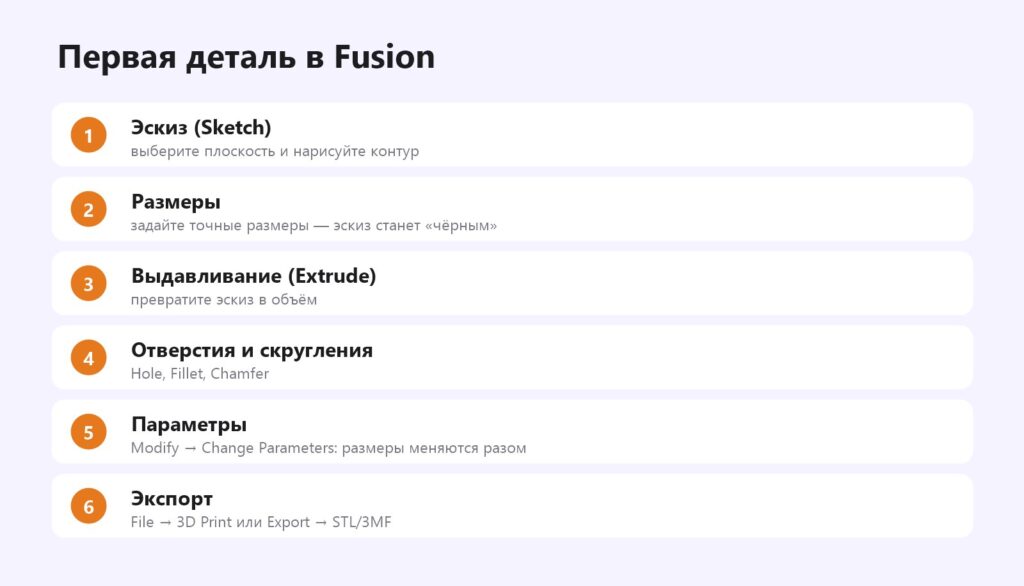
- Эскиз. «Создать эскиз» → выберите нижнюю плоскость (XY). Инструмент «Прямоугольник по двум точкам» (R) — нарисуйте основание.
- Размеры. Инструмент «Размер» (D) — задайте 60 × 20 мм. Линии станут чёрными — эскиз полностью определён.
- Отверстия в эскизе. Два круга (C) диаметром 4,4 мм (под винт М4 с зазором) на расстоянии 8 мм от краёв.
- Выдавливание. «Завершить эскиз» → «Выдавливание» (E) → выберите профиль основания → 4 мм. Круги останутся отверстиями.
- Вторая полка. Новый эскиз на торце основания → прямоугольник 20 × 30 мм → выдавить 4 мм. Получится уголок.
- Скругление. «Изменить» → «Скругление» (F) → внутреннее ребро уголка → радиус 3–4 мм. Это сильно увеличивает прочность на изгиб.
- Экспорт. Правой кнопкой по телу в браузере → «Сохранить как сетку» (Save as Mesh) → формат 3MF или STL, единицы — миллиметры.
Затем — в слайсер: какой слайсер выбрать. Прочность детали задаётся и настройками печати — стенки и заполнение.
Параметры: деталь, которую легко менять
«Изменить» → «Изменить параметры» (Change Parameters). Создайте параметры: dlina = 60 mm, tolschina = 4 mm, zazor = 0.2 mm — и используйте их имена вместо чисел в размерах. Потом можно поменять толщину во всей детали одной цифрой — удобно для подгонки после пробной печати.
Резьба для 3D-печати
- Крупная резьба (от М8, крышки, банки): «Создать» → «Резьба» (Thread) → включите «Смоделировано» (Modeled) — иначе резьба будет только «нарисована» и не попадёт в STL. Для печати выбирайте класс с допуском или уменьшите внешний диаметр на 0,2–0,4 мм.
- Мелкая резьба (М2–М6) печатается плохо. Варианты: отверстие под саморез (диаметр чуть меньше резьбы), нарезка метчиком после печати или вплавляемые резьбовые втулки — их вставляют паяльником, и соединение выдерживает многократную сборку.
- Под гайку — шестигранное углубление по размеру гайки + 0,2–0,3 мм.
Зазоры для соединений
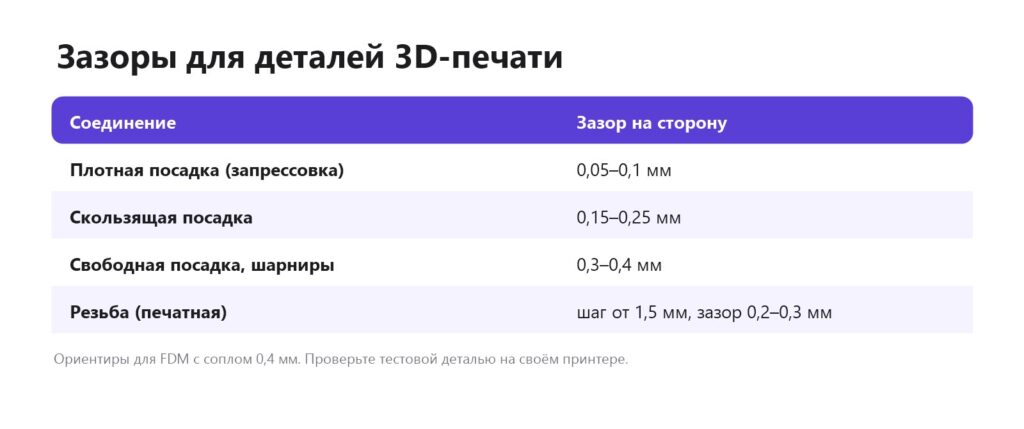
| Соединение | Зазор на сторону |
|---|---|
| Запрессовка (туго) | 0–0,1 мм |
| Скользящая посадка | 0,15–0,25 мм |
| Свободная посадка, крышки | 0,3–0,4 мм |
| Print-in-place (шарниры, напечатанные собранными) | 0,3–0,5 мм |
Точные значения зависят от принтера и пластика — напечатайте тест допусков (tolerance test) с Printables один раз и запишите результат.
Правила проектирования под FDM
- Плоское основание — деталь должна лечь на стол большой гранью.
- Фаски 45° вместо горизонтальных выступов снизу — печатаются без поддержек; о поддержках.
- Горизонтальные отверстия — делайте каплевидными или с плоским верхом, если нужна точность без поддержек.
- Нижняя фаска 0,4–0,6 мм по периметру — компенсирует «слоновью ногу».
- Стенки кратны ширине линии: 1,2 / 1,6 / 2,0 мм для сопла 0,4.
- Направление нагрузки — вдоль слоёв, а не поперёк; о прочности слоёв.
- Скругления внутренних углов снижают концентрацию напряжений.
Где учиться
- Встроенные уроки и документация Autodesk (раздел Learn).
- Видеокурсы на YouTube по запросу «Fusion для начинающих» — на русском и английском.
- Готовые параметрические модели на Printables и MakerWorld — открывайте файлы .f3d и смотрите историю построения.
Бесплатные альтернативы
| Программа | Особенности |
|---|---|
| FreeCAD | полностью бесплатный, открытый, работает офлайн; интерфейс сложнее |
| Onshape (Free) | в браузере; в бесплатном плане документы публичные |
| КОМПАС-3D Home | российская программа, недорогая лицензия для дома |
| SolidWorks for Makers | платная, но недорогая подписка для хобби |
| Tinkercad | самый простой, для несложных деталей |
Частые вопросы
Fusion 360 бесплатный?
Для личного некоммерческого использования есть бесплатная лицензия с ограничениями. Для коммерческой работы нужна платная подписка.
Как экспортировать STL из Fusion?
Правой кнопкой по телу → «Сохранить как сетку», выберите STL или 3MF и миллиметры.
Как сделать резьбу для 3D-печати во Fusion?
«Создать» → «Резьба» с галочкой «Смоделировано». Для мелкой резьбы лучше вплавляемые втулки.
Какой зазор делать между деталями?
Для скользящей посадки 0,15–0,25 мм на сторону, для свободной — 0,3–0,4 мм. Проверьте тестом допусков.
Что лучше для начинающего: Fusion или Tinkercad?
Tinkercad проще для первых моделей. Fusion мощнее для точных деталей — переходите на него, когда понадобятся размеры, резьба и параметры.
Есть ли бесплатная замена Fusion?
FreeCAD — полностью бесплатный, Onshape — бесплатный план в браузере с публичными документами.
Нужна 3D-печать на заказ?Студия Universe3D в Тюмени: фотополимерная печать, моделирование, покраска. Доставка по России и СНГ.
Оставить заявку