Tinkercad: 3D-моделирование для начинающих — первая модель за 15 минут
Tinkercad — бесплатная программа для 3D-моделирования прямо в браузере, на русском языке. Рассказываем, как начать, как работают фигуры и отверстия, как сделать первую модель для 3D-печати и экспортировать её в STL.
Коротко: Tinkercad — бесплатная программа для 3D-моделирования от Autodesk, которая работает прямо в браузере и есть на русском. Модели собирают из готовых фигур: кубов, цилиндров, текста, а отверстия делают фигурами-«отверстиями». Первую модель для 3D-печати — брелок, табличку, подставку — можно сделать за 15–20 минут. Ниже — регистрация, интерфейс, первая модель по шагам, горячие клавиши, приёмы точного моделирования, правила для печати и когда переходить на Fusion или Blender.
Что такое Tinkercad и кому подходит
- Бесплатно и без установки — нужен только браузер и аккаунт.
- Есть русский интерфейс — переключается внизу страницы.
- Простая логика: сложить фигуры, вычесть отверстия, сгруппировать.
- Экспорт в STL и OBJ для 3D-печати.
Подходит новичкам, детям и школьникам, и всем, кому нужно быстро сделать простую деталь: табличку, ящик, подставку, крючок, заглушку. Для точных механических деталей лучше Fusion, для фигурок — Blender.
Регистрация
- Откройте tinkercad.com, нажмите «Регистрация» (Sign up).
- Выберите «Создать личный аккаунт» и войдите через почту, Google или Apple.
- Язык — внизу страницы, в выпадающем списке.
- В панели управления: «Создать» → «3D-дизайн».
Интерфейс
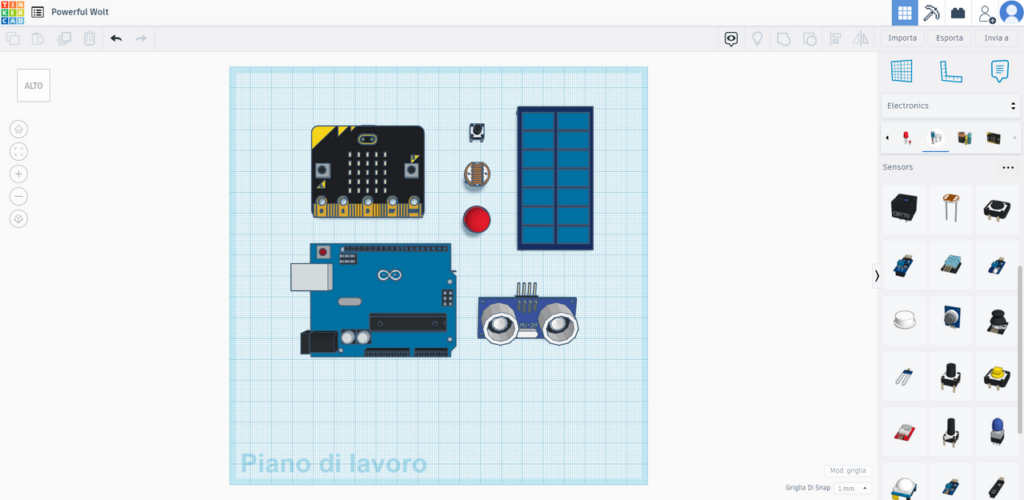
- Рабочая плоскость в центре — сетка с размерами в миллиметрах.
- Фигуры справа — «Основные формы»: куб, цилиндр, сфера, текст, конус и др. Есть библиотеки готовых элементов.
- Инструменты вверху справа: «Группировать», «Разгруппировать», «Выровнять», «Отразить», «Импорт», «Экспорт».
- Видовой куб слева вверху — вращение вида.
- Инспектор фигуры — появляется при выборе фигуры: цвет, «Тело»/«Отверстие», параметры (радиус, число сторон, скругление).
Первая модель: брелок с текстом
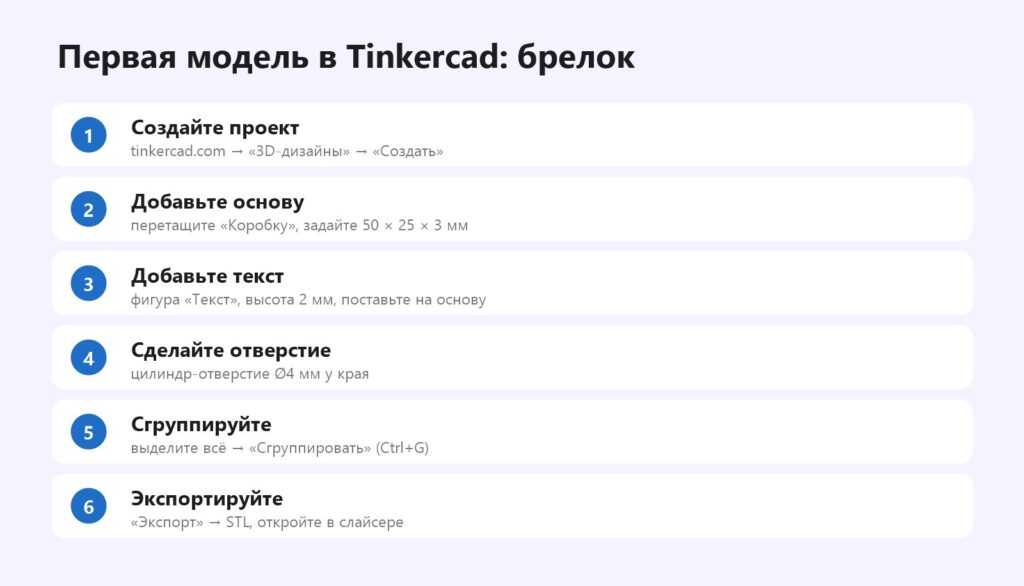
- Основа. Перетащите «Коробку» на плоскость. Задайте размеры прямо на фигуре (кликните по белым маркерам): 50 × 20 × 3 мм. В инспекторе добавьте «Радиус» 2–3 мм — скруглит углы.
- Текст. Перетащите «Текст», напишите имя. Высота текста — 1,5 мм, размер под ширину брелока. Шрифт для печати выбирайте жирный, без тонких засечек.
- Поставьте текст на основу. Выделите текст и нажмите клавишу D — он «упадёт» на ближайшую поверхность. Или задайте высоту над плоскостью 3 мм.
- Отверстие. Перетащите «Цилиндр», сделайте его 4 × 4 мм и выберите в инспекторе «Отверстие». Поставьте у края брелока. Высота отверстия — больше толщины основы, чтобы пробило насквозь.
- Выравнивание. Выделите текст и основу, нажмите «Выровнять» (L) и кликните по точкам центра — текст встанет ровно.
- Группировка. Выделите всё (Ctrl+A) и нажмите «Группировать» (Ctrl+G) — отверстие вычтется из основы.
- Экспорт. «Экспорт» → «.STL». Файл откройте в слайсере — какой слайсер выбрать.
Совет: для двухцветной печати текст и основу экспортируйте отдельными STL (выделите одну часть → «Экспорт» → «Выбранные фигуры») и в слайсере назначьте им разные пластики. На принтере с одним экструдером можно вставить паузу на высоте текста и сменить катушку вручную.
Горячие клавиши
| Клавиша | Действие |
|---|---|
| D | опустить на поверхность |
| L | выровнять |
| M | отразить |
| H / T | превратить в отверстие / в тело |
| Ctrl+G / Ctrl+Shift+G | группировать / разгруппировать |
| Ctrl+D | дублировать (повторяет и последнее перемещение) |
| Shift при масштабировании | пропорционально |
| Alt при перетаскивании | копия |
| Стрелки / Ctrl+стрелки | сдвиг по шагу сетки / вверх-вниз |
| F | показать выбранное |
Приёмы для точного моделирования
- Шаг сетки («Привязка к сетке» внизу справа) — 1 мм или 0,5 мм для точных размеров.
- Линейка (R) — поставьте на плоскость, и у выбранной фигуры появятся точные расстояния от начала координат.
- Рабочая плоскость (W) — поставьте на наклонную грань и стройте на ней.
- Импорт — можно загрузить STL или SVG (логотип, рисунок) и выдавить его в объём.
- «Генераторы фигур» — параметрические элементы: шестерни, пружины, резьба (ищите в библиотеке фигур).
- Кодовые блоки — визуальное программирование моделей, удобно для обучения детей.
Правила модели для 3D-печати
- Толщина стенок — минимум 1,2–2 мм для FDM-принтера с соплом 0,4 мм.
- Мелкий текст — высота букв от 5–6 мм, выступ 0,6–1,5 мм.
- Плоское основание — модель должна лежать на столе большой ровной гранью.
- Нависания — не круче 45°, иначе понадобятся поддержки; о поддержках.
- Зазоры для деталей, которые вставляются друг в друга, — 0,2–0,3 мм на сторону.
- Отверстия печатаются чуть меньше — добавьте 0,2–0,3 мм к диаметру.
Про формат файла — что такое STL.
Когда переходить на другие программы
| Задача | Программа |
|---|---|
| Точные детали, резьба, размеры, изменения через параметры | Fusion, FreeCAD, Onshape |
| Фигурки, персонажи, органические формы | Blender, ZBrush, Nomad Sculpt |
| Модель по фото | нейросети и фотограмметрия |
Не хочется моделировать самому — посмотрите готовые модели (где скачать 3D-модели) или закажите моделирование в студии Universe3D.
Частые вопросы
Tinkercad бесплатный?
Да, полностью бесплатный, работает в браузере, нужен только аккаунт Autodesk.
Есть ли Tinkercad на русском?
Да, язык переключается внизу страницы.
Как сохранить модель из Tinkercad для 3D-печати?
Кнопка «Экспорт» → «.STL». Затем откройте файл в слайсере.
Как сделать отверстие в Tinkercad?
Поставьте фигуру, выберите в инспекторе «Отверстие», совместите с телом и сгруппируйте (Ctrl+G).
Можно ли работать в Tinkercad на телефоне?
Есть приложение для планшетов; на телефоне работать неудобно. Лучше компьютер с мышью.
Подходит ли Tinkercad для детей?
Да, это одна из лучших программ для обучения детей 3D-моделированию: есть уроки и режим для классов.
Нужна 3D-печать на заказ?Студия Universe3D в Тюмени: фотополимерная печать, моделирование, покраска. Доставка по России и СНГ.
Оставить заявку