Z-hop: подъём сопла при перемещениях — когда включать и как настроить

Z-hop поднимает сопло перед перемещением, чтобы оно не царапало модель и не цепляло завитки. Разбираем, когда он нужен и когда вредит (паутина, лишнее время), какую высоту ставить, чем отличаются обычный, наклонный и спиральный подъём и где настройки в Orca Slicer, Bambu Studio, PrusaSlicer и Cura.
Коротко: Z-hop (подъём по Z, «лифт») — это когда принтер перед перемещением приподнимает сопло на 0,2–0,4 мм, а после — опускает обратно. Он защищает верхние поверхности от царапин и не даёт соплу бить по завиткам нависаний и загнувшимся углам. Минусы — больше паутины и немного дольше печать. Поэтому лучший вариант для большинства моделей — Z-hop только над верхними поверхностями, а не на каждом перемещении. Ниже — когда включать, какую высоту и тип выбрать и где настройки в слайсерах.
Зачем нужен подъём сопла
При перемещении без печати сопло скользит над моделью на высоте текущего слоя. Если на модели есть что-то выше — завиток нависания, гребень от переэкструзии, капля, — сопло задевает его: остаются царапины, слышен стук, а на высоких тонких деталях удар может сбить модель или вызвать смещение слоёв. Z-hop поднимает сопло над этими неровностями. Подробно о причинах задевания — сопло задевает модель.
Плюсы и минусы
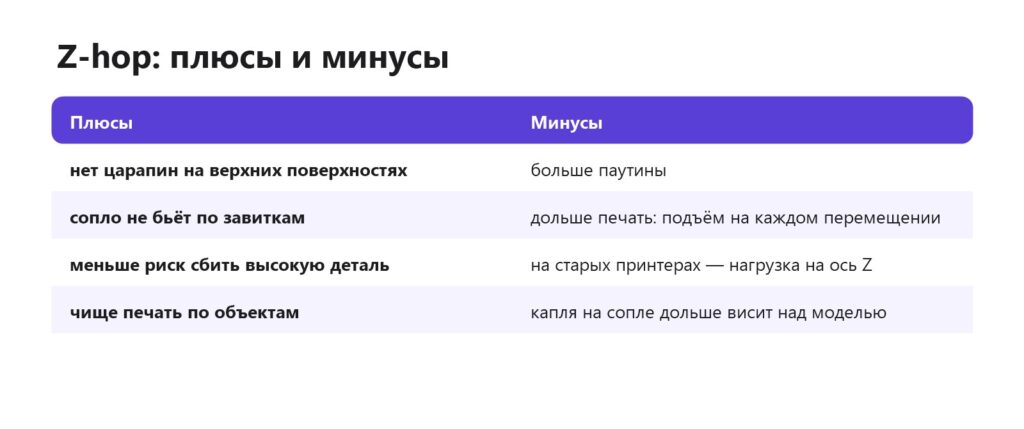
Почему Z-hop добавляет паутину: после подъёма сопло на долю секунды «висит» над моделью без контакта, а давление в сопле ещё не упало полностью — пластик тянется тонкой нитью. Без подъёма сопло отчасти «стирает» выступившую каплю о поверхность. Поэтому на моделях с множеством мелких островков (например, текст или шипы) постоянный Z-hop превращает печать в паутину. Паутина.
Когда включать
- Верхние плоские поверхности, где царапины заметны, — таблички, крышки, коробки. Режим «только над верхними поверхностями».
- Модели с завитками — фигурки с подбородками и локтями, крутые нависания.
- Высокие тонкие детали — удар сопла может их сломать или оторвать.
- Печать по объектам (по очереди) — нужна для перехода между готовыми деталями. Печать нескольких моделей.
- Гибкие пластики — TPU легко цепляется и тянется; но учитывайте, что и паутины от TPU больше. TPU.
Когда не нужен
- Модели без верхних поверхностей на виду и без нависаний — функциональные детали, корпуса изнутри.
- Модели с множеством мелких деталей — паутина станет хуже.
- Если причина задевания в переэкструзии — сначала исправьте поток, иначе Z-hop лишь маскирует проблему. Переэкструзия.
Высота и тип
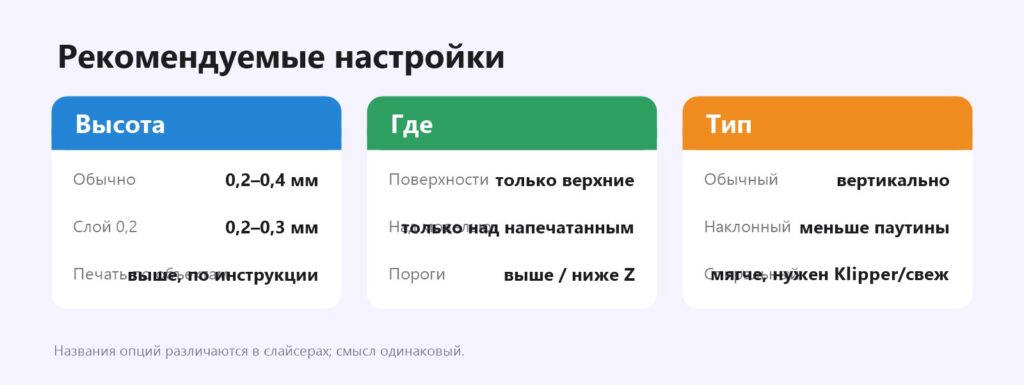
Высота — обычно 0,2–0,4 мм, примерно 1–2 высоты слоя. Больше нет смысла: время растёт, паутина тоже. Исключение — печать по объектам, где сопло должно пройти над готовыми деталями, там подъём больше и задаётся отдельно.
Тип подъёма в современных слайсерах:
- Обычный — вертикально вверх, затем перемещение.
- Наклонный (slope, ramping) — подъём совмещён с началом перемещения; меньше паутины и быстрее.
- Спиральный — сопло поднимается по маленькой спирали; самый мягкий, требует поддержки дуг (G2/G3) в прошивке. Klipper или Marlin.
Где настройки
| Слайсер | Где найти |
|---|---|
| Orca Slicer, Bambu Studio | Принтер → Экструдер → Подъём оси Z, тип подъёма, «На поверхностях», «Поднимать только выше/ниже» |
| PrusaSlicer | Принтер → Экструдер → Подъём оси Z, «Применять подъём: все / только верх / только низ» |
| Cura | Перемещение → «Z Hop при откате», «Высота Z Hop», «Z Hop только над напечатанными частями» |
В Orca и Bambu Studio Z-hop задаётся в профиле принтера, но может переопределяться в профиле пластика — проверьте оба места. Orca Slicer, Cura, PrusaSlicer.
Z-hop и ретракт
В большинстве слайсеров Z-hop срабатывает только вместе с ретрактом: сначала нить втягивается, затем сопло поднимается. Поэтому если у вас включено «ретракт только при пересечении стенок», Z-hop тоже будет срабатывать реже — это обычно хорошо. Длину ретракта при включении Z-hop иногда приходится увеличить на 0,1–0,2 мм, чтобы убрать дополнительную паутину. Ретракт, настройки перемещений.
Нагрузка на ось Z
На старых принтерах с медленной осью Z (винт с большим шагом, тяжёлый портал) постоянный Z-hop заметно замедляет печать и изнашивает гайку винта. На современных CoreXY с лёгким столом это практически незаметно. Если подъём сопровождается щелчком или смещением — проверьте, нет ли люфта в оси Z, и ограничьте ускорение Z в прошивке. Смещение слоёв.
Частые вопросы
Что такое Z-hop?
Подъём сопла на 0,2–0,4 мм перед перемещением, чтобы не задевать модель.
Нужно ли включать Z-hop всегда?
Нет: лучше только над верхними поверхностями — меньше паутины и времени.
Какую высоту Z-hop ставить?
0,2–0,4 мм, примерно 1–2 высоты слоя.
Почему с Z-hop больше паутины?
Сопло висит над моделью без контакта, пластик успевает вытянуться.
Какой тип подъёма лучше?
Наклонный или спиральный — меньше паутины, чем у обычного.
Где Z-hop в Cura?
Раздел «Перемещение» → «Z Hop при откате».
Нужна 3D-печать на заказ?Студия Universe3D в Тюмени: фотополимерная печать, моделирование, покраска. Доставка по России и СНГ.
Оставить заявку