UltiMaker Cura: как пользоваться — настройка принтера и печати для начинающих
Пошаговое руководство по Cura: где скачать, как добавить принтер (в том числе не из списка), главные настройки и где они находятся, видимость всех параметров, первая печать, полезные плагины и постобработка (пауза, смена цвета, температурная башня), частые ошибки.
Коротко: UltiMaker Cura — бесплатный слайсер с огромной базой принтеров и магазином плагинов. Скачивается с официального сайта UltiMaker, есть русский язык. Порядок работы: добавить принтер → выбрать материал и профиль → загрузить модель → настроить слой, стенки, заполнение, поддержки и адгезию → «Нарезка» → сохранить G-code. Главная хитрость — включить видимость всех настроек, иначе многие нужные параметры спрятаны. Ниже — установка, добавление любого принтера, главные настройки с путями, плагины (пауза, смена цвета, калибровки) и частые ошибки.
Установка и язык
- Скачайте установщик с ultimaker.com/software/ultimaker-cura (Windows, macOS, Linux). Регистрация для скачивания не обязательна.
- Установите и запустите. Язык: «Preferences» → «Configure Cura» → «General» → «Language» → «Русский», перезапустите программу.
- Аккаунт UltiMaker нужен только для Marketplace (плагины) и облака — для печати не обязателен.
Добавление принтера
- Из списка: «Настройки» → «Принтер» → «Добавить принтер» → «Добавить принтер не из сети» → найдите производителя (Creality, Anycubic, Elegoo, Artillery, Prusa и др.) и модель.
- Если модели нет: выберите «Custom FFF printer» и задайте размеры стола, высоту, диаметр сопла, тип стола (с подогревом или нет), стартовый и конечный G-code (скопируйте из профиля похожего принтера или из инструкции производителя).
- Диаметр нити — вкладка «Экструдер 1»: 1,75 мм. Ошибка в этом поле — частая причина пере- или недоэкструзии.
Для принтеров Bambu Lab и быстрых Klipper-принтеров удобнее Bambu Studio или Orca Slicer — Orca Slicer: как пользоваться, сравнение слайсеров.
Интерфейс
- Сверху — выбор принтера, материала и сопла, кнопка настроек печати.
- Слева — инструменты: перемещение, масштаб, поворот (в том числе «Положить на грань»), зеркало, настройки для модели, блокировщик поддержек.
- Справа — панель настроек печати: «Рекомендованный» режим (несколько ползунков) и «Пользовательский» (все параметры).
- Внизу справа — кнопка «Нарезка», затем время, вес и «Сохранить на диск».
- Вкладка «Просмотр» сверху — предпросмотр слоёв.
Видимость настроек
В «Пользовательском» режиме видна только часть параметров. Нажмите на значок «три полоски» рядом с поиском настроек → «Все» — появятся все параметры. Удобно искать нужное поле строкой поиска: «откат», «кайма», «расширение».
Главные настройки
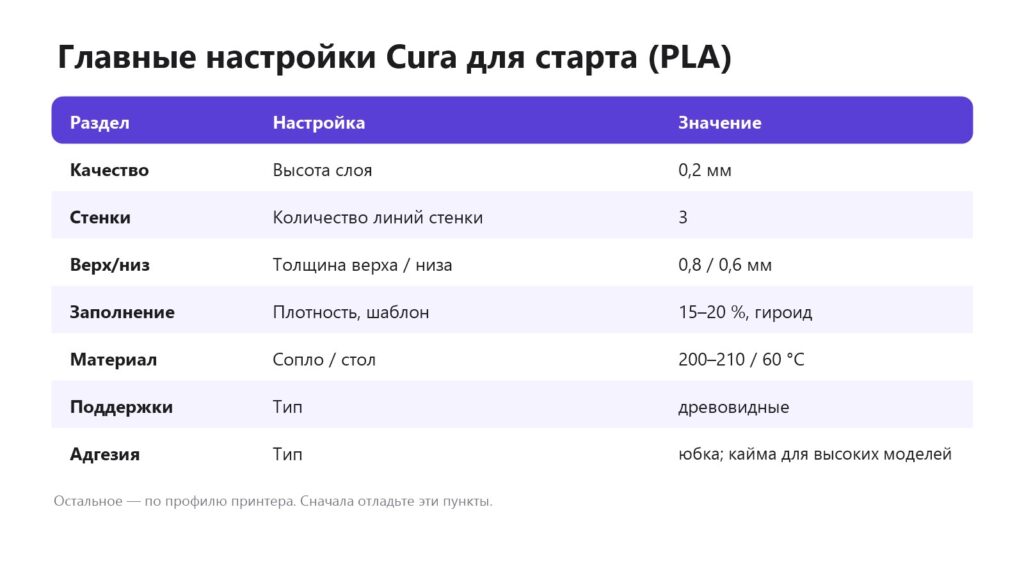
- Качество — высота слоя 0,2 мм (быстро — 0,28, детально — 0,12). Ширина линии — около диаметра сопла.
- Стенки — «Количество линий стенки» 3; «Порядок стенок» — изнутри наружу для точности.
- Верх/низ — толщина 0,8 / 0,6 мм; «Глажка» — для гладкого верха.
- Заполнение — 15–20 %, шаблон «Гироид» или «Кубический». Заполнение.
- Материал — температуры сопла и стола, «Поток».
- Скорость — 50–60 мм/с для классических принтеров, первый слой 20–25 мм/с.
- Перемещение — «Включить откат», расстояние и скорость, «Режим комбинга» (избегать пересечения стенок), «Подъём Z при откате». Ретракт.
- Охлаждение — вентилятор, «Минимальное время слоя».
- Поддержки — «Генерация поддержек», структура «Древовидная», угол 50–55°. Поддержки.
- Адгезия — «Юбка» по умолчанию, «Кайма» для высоких и узких моделей и ABS. Прилипание к столу.
- Экспериментальные — «Адаптивные слои», «Make overhang printable» и другие.
Сохраните удачные настройки как свой профиль: значок профиля → «Создать профиль из текущих настроек».
Первая печать
- Выберите принтер и материал (Generic PLA).
- Откройте модель: «Файл» → «Открыть» или перетащите STL/3MF/OBJ. Форматы файлов.
- Положите на грань: «Поворот» → «Положить на грань» и клик по нужной грани.
- Проверьте размер и положение на столе.
- «Нарезка» → вкладка «Просмотр»: прокрутите слои, проверьте поддержки, первый слой и время.
- «Сохранить на диск» или на съёмный диск — файл
.gcode. Имя — латиницей, без пробелов. Если принтер не видит файл.
Плагины и постобработка
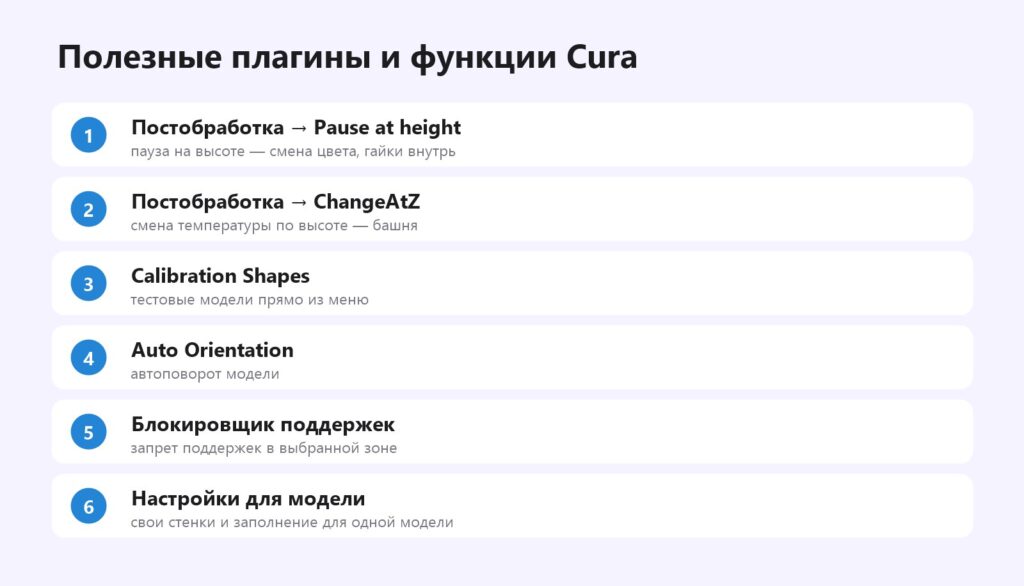
- «Расширения» → «Постобработка» → «Изменить G-код» — скрипты: «Pause at height» (пауза для смены цвета или вставки гаек), «Filament Change» (M600), «ChangeAtZ» (смена температуры или скорости по высоте — так делают температурную башню).
- Marketplace (кнопка сверху справа) — плагины: Calibration Shapes (тестовые модели), Auto Orientation, Cylindric Custom Support, Mesh Tools и другие.
- «Настройки для модели» (слева) — отдельные стенки и заполнение для одной модели или сетка-модификатор для части модели.
- Блокировщик поддержек — куб, внутри которого поддержки не строятся.
- Изображения — Cura открывает JPG/PNG как рельеф, так делают литофании. Литофания.
Многоцветная печать по паузе — многоцветная 3D-печать.
Калибровки в Cura
Встроенного меню калибровок, как в Orca, нет. Как сделать:
- Температура — модель температурной башни из Calibration Shapes + скрипт ChangeAtZ.
- Поток — куб с одной стенкой, замер штангенциркулем, пересчёт «Потока». Калибровка потока.
- Ретракт — модель «retraction test» и несколько печатей с разной длиной.
- Linear advance — значение задаётся командой M900 в стартовом G-code материала. Pressure advance.
Частые ошибки
| Ошибка | Результат | Решение |
|---|---|---|
| Диаметр нити 2,85 вместо 1,75 | сильная недоэкструзия | Принтер → Экструдер 1 → 1,75 |
| Неверные размеры стола | модель за краем, удар о раму | проверить настройки принтера |
| Стартовый G-code от другого принтера | странное поведение в начале | G-code из официального профиля |
| Скрытые настройки | «не могу найти параметр» | видимость «Все», поиск |
| Модель в дюймах | крошечная модель | масштаб ×25,4 |
Частые вопросы
Где скачать Cura?
На официальном сайте UltiMaker: ultimaker.com/software/ultimaker-cura. Программа бесплатная.
Как включить русский язык в Cura?
Preferences → Configure Cura → General → Language → Русский, затем перезапуск.
Как добавить принтер, которого нет в Cura?
Выберите «Custom FFF printer», задайте размеры стола, сопло, подогрев и стартовый G-code от похожего принтера.
Как увидеть все настройки в Cura?
В пользовательском режиме нажмите значок рядом с поиском настроек и выберите видимость «Все».
Как сделать паузу в Cura?
«Расширения» → «Постобработка» → «Изменить G-код» → «Pause at height», укажите высоту или номер слоя.
Что лучше: Cura или Orca Slicer?
Orca удобнее для быстрых принтеров и калибровок, Cura — для классических принтеров и благодаря плагинам.
Нужна 3D-печать на заказ?Студия Universe3D в Тюмени: фотополимерная печать, моделирование, покраска. Доставка по России и СНГ.
Оставить заявку