Orca Slicer: как пользоваться — установка, настройка и калибровки
Пошаговое руководство по Orca Slicer: где скачать безопасно, как добавить принтер и пластик, основные вкладки настроек, первая печать, встроенные калибровки (температура, поток, pressure advance, ретракт, объёмная скорость), раскраска, модификаторы, отправка на принтер по сети.
Коротко: Orca Slicer — бесплатный слайсер с открытым кодом, который работает с принтерами Bambu Lab, Creality, Prusa, Anycubic, Elegoo, Qidi, Voron и многими другими. Главное отличие от других программ — встроенные калибровки (температура, поток, pressure advance, ретракт, объёмная скорость) прямо в меню. Скачивайте только с официального GitHub: github.com/SoftFever/OrcaSlicer — в поиске встречаются поддельные сайты. Ниже — установка, добавление принтера и пластика, первая печать по шагам, где какие настройки, калибровки для новой катушки, модификаторы, раскраска и печать по сети.
Установка и русский язык
- Откройте страницу релизов на GitHub: github.com/SoftFever/OrcaSlicer/releases.
- В последнем стабильном релизе (не «Pre-release», если вы новичок) скачайте установщик для своей системы: Windows (
.exe), macOS (.dmg), Linux (AppImage). - Установите и запустите. Язык меняется в «Настройки» (Preferences, Ctrl+P) → «Язык» → «Русский».
Добавление принтера и пластика
При первом запуске откроется мастер настройки:
- Выберите производителя и модель принтера, отметьте диаметр сопла.
- Выберите пластики, которыми печатаете: фирменные (Bambu, Polymaker, eSUN, Elegoo…) или «Generic» (общие профили PLA, PETG, ABS, TPU).
- Если вашего принтера нет — выберите похожий по кинематике и размеру стола и поправьте параметры («Принтер» → значок редактирования).
Позже принтеры и пластики добавляются через значки рядом с выпадающими списками слева вверху.
Интерфейс
- Слева вверху — принтер, тип пластины и список пластиков (у систем смены пластика — несколько слотов).
- Под ними — профиль процесса (высота слоя и качество) и вкладки настроек: «Качество», «Прочность», «Скорость», «Поддержка», «Прочее».
- В центре — стол с моделями, слева над столом — инструменты: перемещение, поворот, масштаб, разрез, раскраска, рисование поддержек и шва.
- Вкладки сверху — «Подготовка», «Предпросмотр», «Устройство» (управление принтером по сети).
- Режим «Расширенный» — переключатель над настройками: показывает все параметры. Включите, когда освоитесь.
Первая печать по шагам
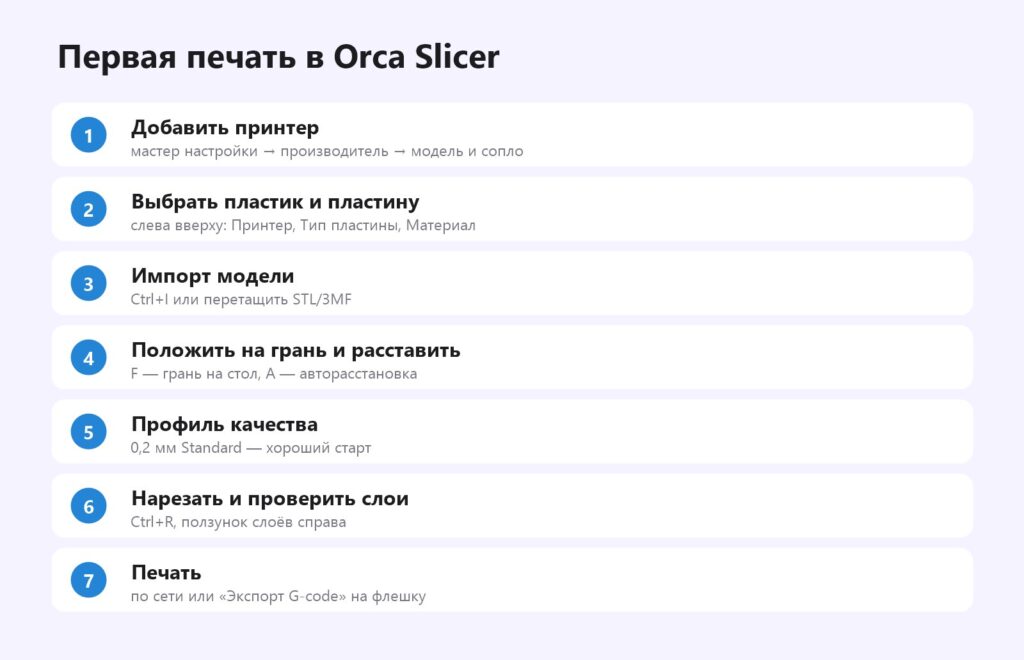
- Выберите принтер, пластину и пластик.
- Импортируйте модель: Ctrl+I или перетащите STL/3MF в окно. Что такое STL.
- Положите модель на большую грань: инструмент «Положить на грань» (F), кликните по нужной грани.
- Выберите профиль процесса «0.20mm Standard» — хороший старт.
- Проверьте поддержки на вкладке «Поддержка» — включите, если есть нависания круче 45–55°. О поддержках.
- Нажмите «Нарезать» (Ctrl+R). В «Предпросмотре» прокрутите ползунок слоёв — проверьте первые слои, поддержки и время.
- «Печать» — отправка по сети (если принтер подключён) или «Экспорт G-code» для флешки.
Главные настройки: где что
| Что нужно | Где в Orca Slicer |
|---|---|
| Высота слоя | Качество → Высота слоя |
| Стенки | Прочность → Стенки → Количество стенок |
| Заполнение и тип | Прочность → Заполнение (плотность, шаблон) |
| Верхние/нижние слои | Прочность → Верхняя/нижняя оболочка |
| Скорости и ускорения | Скорость |
| Поддержки | Поддержка → Включить, Тип (обычные, древовидные) |
| Кайма, юбка | Прочее → Кайма |
| Температура, обдув, PA, объёмная скорость | настройки материала (значок рядом с пластиком) |
| Ретракт для пластика | настройки материала → Переопределение настроек |
| Z-hop, ретракт по умолчанию | настройки принтера → Экструдер |
Подробно о настройках — заполнение и стенки, ретракт, скорость.
Калибровки для новой катушки
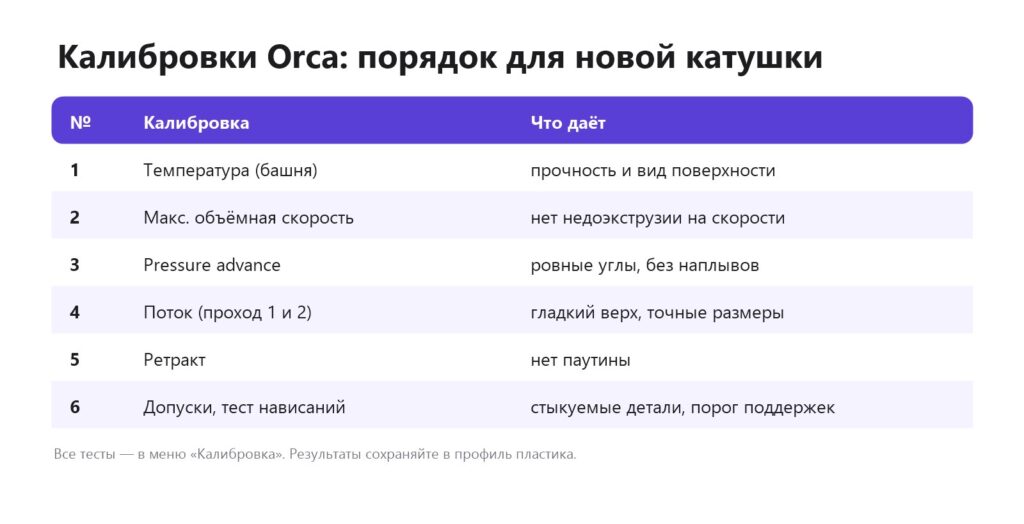
Все тесты — в меню «Калибровка». Слайсер сам создаёт тестовую модель с меняющимися параметрами.
- Температура — башня с разной температурой по высоте. Выберите ярус с лучшими мостами и без паутины, который трудно сломать руками.
- Макс. объёмная скорость — тест, на котором видно, с какой скорости начинается недоэкструзия; впишите значение чуть ниже в профиль пластика.
- Pressure advance — линии, шаблон или башня. Подробно о PA.
- Поток — «Проход 1» (грубо) и «Проход 2» (точно): выберите самый гладкий верх.
- Ретракт — башня с разной длиной ретракта.
- Допуски и тест нависаний — при необходимости. Тестовые модели.
После каждого теста сохраняйте значения в профиль пластика («Сохранить как» с понятным именем, например «PETG Бренд Чёрный»). Обязательно уберите тестовые изменения из профиля процесса, если калибровка их меняла.
Полезные инструменты
- Модификаторы — правой кнопкой по модели → «Добавить модификатор»: локально больше стенок и заполнения в месте крепления. Также «Отрицательный объём» — вырезать отверстие.
- Разрез (C) — разделить большую модель на части, с коннекторами-шипами.
- Переменная высота слоя — правой кнопкой по модели, «Адаптивно» и «Сгладить».
- Рисование поддержек (L) и рисование шва (P) — где поддержки и где шов.
- Раскраска (N) — для многоцветной печати. Многоцветная печать.
- Пауза и смена пластика по высоте — «+» на ползунке слоёв в предпросмотре.
- Плиты (Plates) — несколько столов в одном проекте, удобно для партий.
Печать по сети
- Bambu Lab — вход в аккаунт или режим LAN; вкладка «Устройство» показывает камеру и статус.
- Klipper (Creality K-серия, Elegoo, Qidi, Voron и др.) — настройки принтера → «Физический принтер» → адрес Moonraker/Fluidd/Mainsail.
- Prusa — PrusaLink/PrusaConnect.
- OctoPrint — адрес и API-ключ OctoPrint.
Частые проблемы
| Проблема | Решение |
|---|---|
| Нет моего принтера | похожий профиль + правка размеров стола и стартового G-code |
| Принтер не видит файл | проверить, что выбран нужный принтер (формат G-code) — диагностика |
| Настройки «слетели» после обновления | сохранять свои профили под отдельными именами, делать экспорт настроек |
| Предупреждение о модели | правой кнопкой → «Исправить модель» (Windows) |
Читайте также: PrusaSlicer, Bambu Studio.
Частые вопросы
Где скачать Orca Slicer?
Только на официальном GitHub: github.com/SoftFever/OrcaSlicer/releases. Программа бесплатная.
Есть ли Orca Slicer на русском?
Да, язык переключается в настройках программы (Ctrl+P).
Подходит ли Orca Slicer для Bambu Lab?
Да, Orca основан на Bambu Studio и поддерживает принтеры Bambu Lab, включая печать по сети.
Где в Orca Slicer калибровки?
В меню «Калибровка»: температура, поток, pressure advance, ретракт, объёмная скорость, допуски и другие.
Чем Orca Slicer лучше Cura?
Встроенными калибровками, поддержкой быстрых принтеров и Klipper, удобной многоцветной печатью. Cura проще для старых принтеров и имеет много плагинов.
Как добавить свой пластик?
Возьмите похожий профиль, измените температуру и параметры, нажмите «Сохранить как» и задайте имя.
Нужна 3D-печать на заказ?Студия Universe3D в Тюмени: фотополимерная печать, моделирование, покраска. Доставка по России и СНГ.
Оставить заявку