PrusaSlicer: как пользоваться — настройка и полезные функции
Руководство по PrusaSlicer: где скачать, мастер настройки и профили принтеров, режимы «Простой» и «Эксперт», главные вкладки, поддержки и органические поддержки, модификаторы, разрезание, переменная высота слоя, рисование шва и поддержек, многоцветная печать, отправка в PrusaLink и OctoPrint.
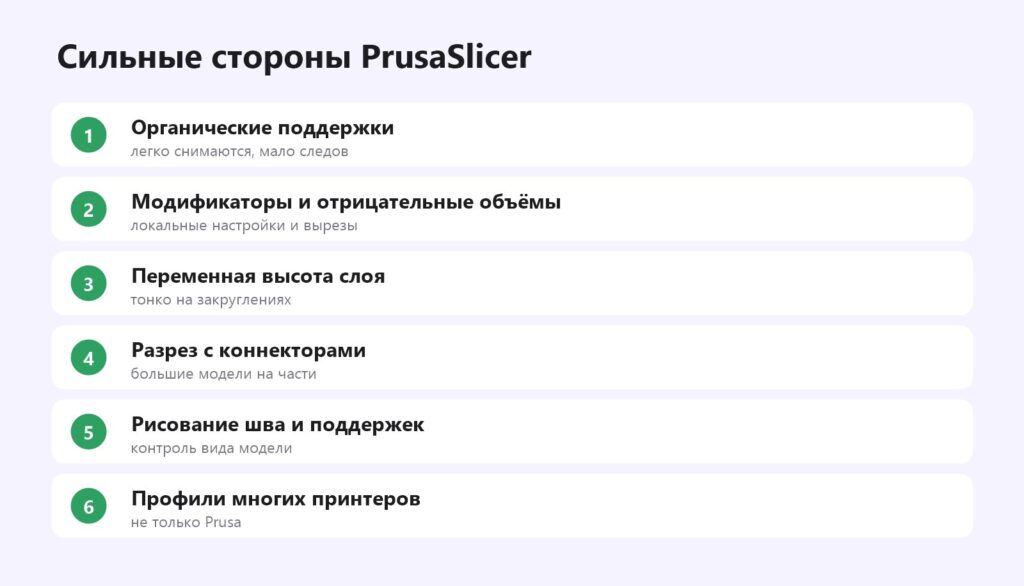
Коротко: PrusaSlicer — бесплатный слайсер от Prusa Research с открытым кодом. Он работает не только с принтерами Prusa: в мастере настройки есть профили многих производителей (Creality, Anycubic, Elegoo, Artillery и др.). Сильные стороны — органические поддержки, модификаторы, разрез с коннекторами, переменная высота слоя, рисование шва и поддержек. Настройки делятся на три вкладки: печать, материал и принтер, а режимы «Простой», «Расширенный» и «Эксперт» показывают разное количество параметров. Ниже — установка, первая печать, где что находится и полезные функции.
Установка
- Скачайте с официального сайта: prusa3d.com — PrusaSlicer (Windows, macOS, Linux).
- При первом запуске откроется мастер настройки: выберите принтеры (вкладки Prusa и «Другие производители»), материалы и язык.
- Если вашего принтера нет — добавьте «Свой принтер»: размеры стола, сопло, стартовый G-code.
Интерфейс
- Вкладка «Плита» — модели на столе, справа список объектов и выбор профилей печати, материала и принтера.
- «Предпросмотр» — слои после нарезки, ползунок слоёв с «+» для смены цвета и паузы.
- Вкладки настроек — «Настройки печати», «Настройки материала», «Настройки принтера».
- Режим вверху справа: Простой / Расширенный / Эксперт — количество видимых параметров.
Первая печать
- Выберите принтер, профиль печати (например, 0.20mm QUALITY) и материал.
- Добавьте модель (Ctrl+I или перетаскиванием). Форматы.
- «Положить на грань» (F) — выберите грань для стола.
- В правой панели — поддержки и заполнение в простом виде.
- «Нарезать сейчас», проверьте слои, «Экспорт G-code» или «Отправить на принтер».
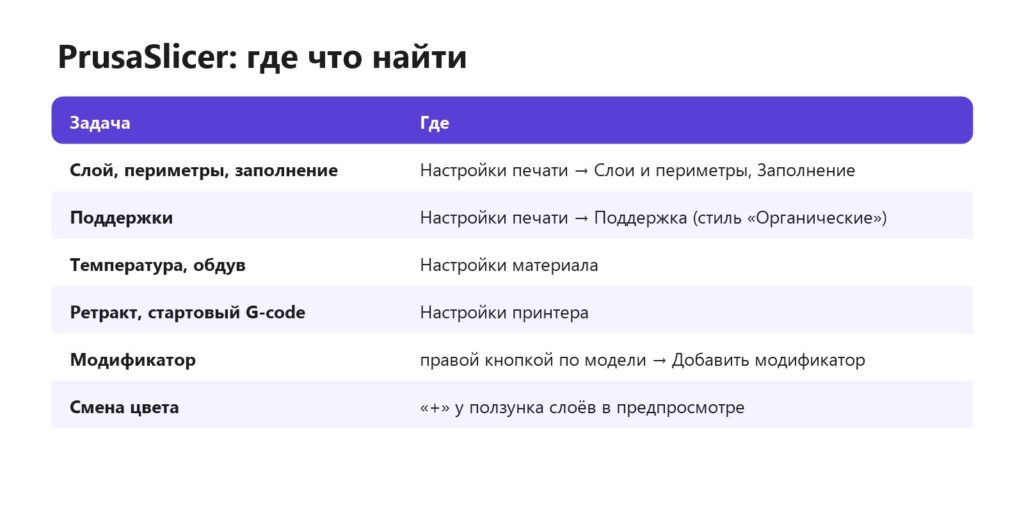
Где что найти
Полезные функции
Органические поддержки
«Настройки печати» → «Поддержка» → «Стиль: Органические». Ветвистые поддержки, которые касаются модели в нужных точках, легко снимаются. Поддержки.
Модификаторы
Правой кнопкой по модели → «Добавить модификатор» (куб, цилиндр, сфера) → в нём свои стенки, заполнение, высота слоя. «Отрицательный объём» вырезает отверстие. Локальное усиление.
Разрез
Инструмент «Разрезать» (C): плоскость реза, коннекторы-шипы, сохранение частей отдельно. Сборка больших моделей.
Переменная высота слоя
Значок на панели модели → «Адаптивно» → «Сгладить». Высота слоя.
Рисование шва и поддержек
Клавиши P и L: укажите, где должен быть шов и где поддержки обязательны или запрещены. Шов.
Смена цвета
В предпросмотре «+» у ползунка слоёв → смена цвета (M600). Многоцветная печать.
Калибровки
В меню «Справка» → «Калибровка» есть часть тестов. Температурные башни и тесты ретракта удобнее делать моделями с Printables или в Orca Slicer. Тестовые модели.
Печать по сети
В «Настройках принтера» → «Физический принтер»: PrusaLink, PrusaConnect, OctoPrint или Klipper (через совместимый интерфейс). OctoPrint.
PrusaSlicer, Orca или Cura
- PrusaSlicer — стабильный, аккуратный, отличные поддержки и модификаторы.
- Orca Slicer — основан на коде Bambu Studio и PrusaSlicer, встроенные калибровки. Orca.
- Cura — огромная база принтеров и плагины. Cura.
Частые вопросы
Где скачать PrusaSlicer?
На официальном сайте prusa3d.com. Программа бесплатная.
Работает ли PrusaSlicer с принтерами не Prusa?
Да, в мастере настройки есть профили многих производителей, можно добавить свой принтер.
Как увидеть все настройки?
Переключите режим в «Эксперт» вверху справа.
Что такое органические поддержки?
Ветвистые поддержки, которые касаются модели только в нужных точках и легко снимаются.
Как добавить модификатор в PrusaSlicer?
Правой кнопкой по модели → «Добавить модификатор», затем задайте для него свои настройки.
Как сменить цвет на слое?
В предпросмотре нажмите «+» у ползунка слоёв на нужной высоте.
Нужна 3D-печать на заказ?Студия Universe3D в Тюмени: фотополимерная печать, моделирование, покраска. Доставка по России и СНГ.
Оставить заявку