Установка Klipper пошагово: Raspberry Pi, KIAUH, прошивка платы

Пошаговая установка Klipper на 3D-принтер: что нужно (Raspberry Pi или мини-ПК, карта памяти, кабель), установка системы, KIAUH, Klipper, Moonraker и Mainsail, сборка прошивки для платы через make menuconfig, поиск порта, printer.cfg и обязательные калибровки после установки.
Коротко: Klipper состоит из двух частей: программа на компьютере-хосте (обычно Raspberry Pi или мини-ПК) и маленькая прошивка на плате принтера. Установка: записать систему на карту памяти хоста, через KIAUH поставить Klipper, Moonraker и Mainsail (или Fluidd), собрать прошивку для платы командой make menuconfig, прошить её через карту памяти, найти serial-порт и взять за основу printer.cfg из примеров для своего принтера. После этого обязательно калибровки: PID, экструдер, датчик, сетка, input shaping. При аккуратной работе — 1–2 часа. Ниже — пошагово.
Перед началом
Klipper даёт высокую скорость, input shaping, pressure advance и удобные макросы, но требует работы с конфигом. Если не уверены, что он нужен, прочитайте сравнение — Klipper или Marlin. Перед установкой сохраните заводскую прошивку и запишите настройки принтера (шаги, смещение датчика, PID) командой M503: пригодятся для конфига и для отката.
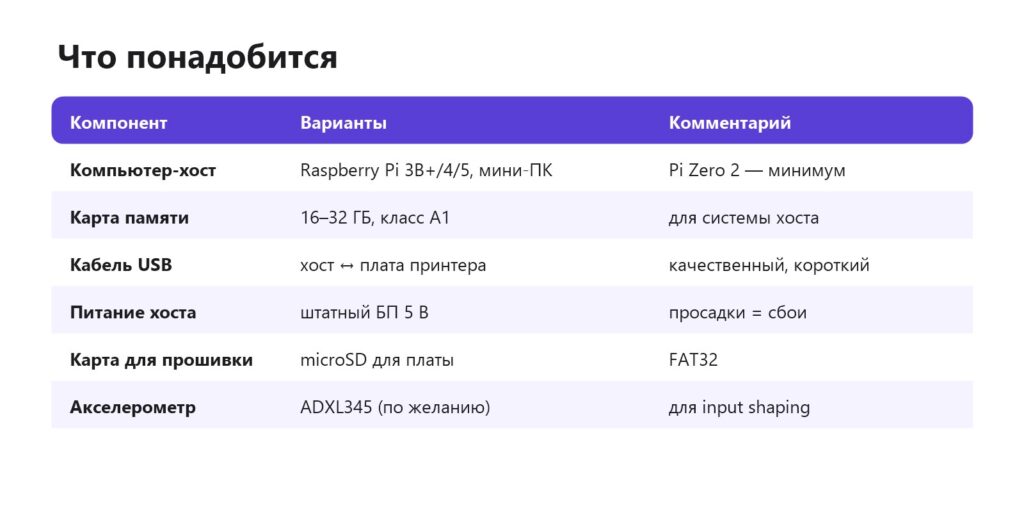
Что понадобится
Шаг 1. Система на хосте
- Скачайте Raspberry Pi Imager и выберите Raspberry Pi OS Lite (64-bit) — без рабочего стола.
- В дополнительных настройках задайте имя хоста, пользователя и пароль, Wi-Fi и включите SSH.
- Запишите образ, вставьте карту в Raspberry Pi и включите.
- Подключитесь по SSH:
ssh пользователь@имя_хоста.localили по IP из роутера.
Существуют и готовые образы со всем установленным (например, MainsailOS) — тогда шаг 2 частично не нужен.
Шаг 2. KIAUH: Klipper, Moonraker, интерфейс
KIAUH — скрипт-меню для установки и обновления Klipper и компонентов. Выполните:
sudo apt-get update && sudo apt-get install git -y
git clone https://github.com/dw-0/kiauh.git
./kiauh/kiauh.sh
В меню выберите «Install» и по очереди установите Klipper, Moonraker и Mainsail (или Fluidd). После этого интерфейс откроется в браузере по IP-адресу хоста, но будет писать об ошибке — плата ещё не прошита. Mainsail и Fluidd.
Шаг 3. Прошивка платы
cd ~/klipper
make menuconfig
В меню выберите архитектуру процессора платы, модель чипа, смещение загрузчика (bootloader offset) и интерфейс связи (обычно USB или serial на определённых пинах). Правильные значения для популярных плат указаны в начале примеров конфигов в папке ~/klipper/config — например, файлы printer-creality-…cfg содержат точные параметры menuconfig в комментариях. Затем:
makeГотовый файл — ~/klipper/out/klipper.bin. Скопируйте его на компьютер (через SFTP или Mainsail), переименуйте по требованиям платы (часто firmware.bin или уникальное имя), положите на карту памяти принтера и включите принтер. Экран принтера при этом обычно гаснет или зависает на заставке — это нормально: управление переходит к хосту.
Шаг 4. Порт и printer.cfg
- Подключите плату к хосту USB-кабелем и выполните
ls /dev/serial/by-id/*— получите путь к плате. - Скопируйте пример конфига для своего принтера из
~/klipper/configв~/printer_data/config/printer.cfg. - В секции
[mcu]пропишитеserial:с найденным путём. - Добавьте
[include mainsail.cfg], перенесите значения из заводской прошивки (смещение датчика, размеры), сохраните и выполнитеFIRMWARE_RESTART.
Шаг 5. Первые проверки
STEPPER_BUZZ, концевики — QUERY_ENDSTOPS, температуры — в интерфейсе: показания должны быть комнатными и расти при нагреве.Убедитесь, что в конфиге заданы min_temp и max_temp для нагревателей — Klipper остановит принтер при выходе за пределы и при неисправности нагрева (verify_heater работает по умолчанию).
Шаг 6. Калибровки
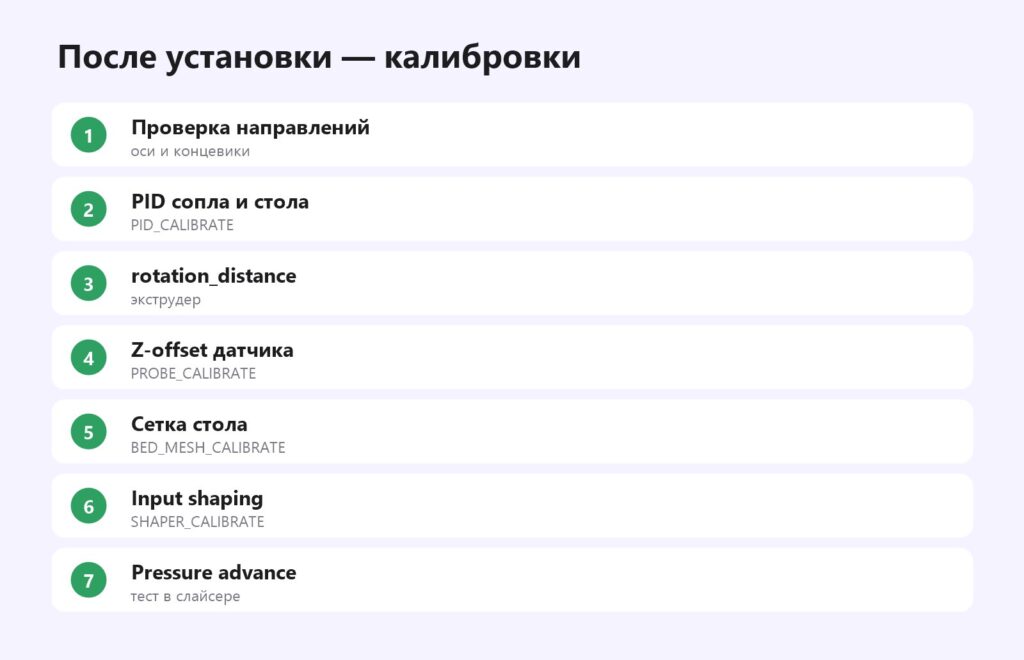
Подробно: PID-калибровка, калибровка экструдера, Z-offset, input shaping, pressure advance. Затем настройте стартовый макрос и слайсер. Макросы Klipper.
Типичные проблемы
- «mcu: Unable to connect» — неверный serial, плохой кабель или прошивка собрана не с теми параметрами menuconfig.
- Плата не прошивается с карты — нужен другой формат карты (FAT32, до 32 ГБ) или другое имя файла.
- Случайные отключения во время печати — слабый блок питания хоста или наводки на USB-кабель.
- Неверное направление осей — добавьте или уберите
!передdir_pin.
Частые вопросы
Что нужно для установки Klipper?
Raspberry Pi или мини-ПК, карта памяти, USB-кабель к плате принтера.
Что такое KIAUH?
Скрипт для установки и обновления Klipper, Moonraker и веб-интерфейсов.
Где взять параметры для make menuconfig?
В комментариях примеров конфигов для вашей платы в папке klipper/config.
Почему экран принтера перестал работать?
Штатный экран обычно не поддерживается — управление через браузер или KlipperScreen.
Как вернуться на Marlin?
Прошить заводскую прошивку через карту памяти.
Хватит ли Raspberry Pi Zero 2?
Для одного принтера — да, но камера и таймлапсы будут нагружать его сильнее.
Нужна 3D-печать на заказ?Студия Universe3D в Тюмени: фотополимерная печать, моделирование, покраска. Доставка по России и СНГ.
Оставить заявку