КОМПАС-3D для 3D-печати: версии, первая деталь и экспорт STL
Как использовать российскую CAD-систему КОМПАС-3D для 3D-печати: какие версии бывают (учебная, Home, коммерческая), как сделать первую деталь (эскиз, выдавливание, отверстия, скругления), как правильно экспортировать STL с нужной точностью и что учесть при проектировании под печать.
Коротко: КОМПАС-3D от АСКОН — российская CAD-система, которую изучают в вузах и колледжах и используют на производстве. Для дома есть недорогая КОМПАС-3D Home (некоммерческая), для студентов — учебная версия. Деталь строится как в других параметрических CAD: эскиз с размерами → элемент выдавливания → вырезы, отверстия, скругления. Для печати деталь сохраняют в STL, при этом важно задать точность триангуляции, иначе цилиндры получатся гранёными. Ниже — версии, первая деталь, экспорт и советы для 3D-печати.
Версии
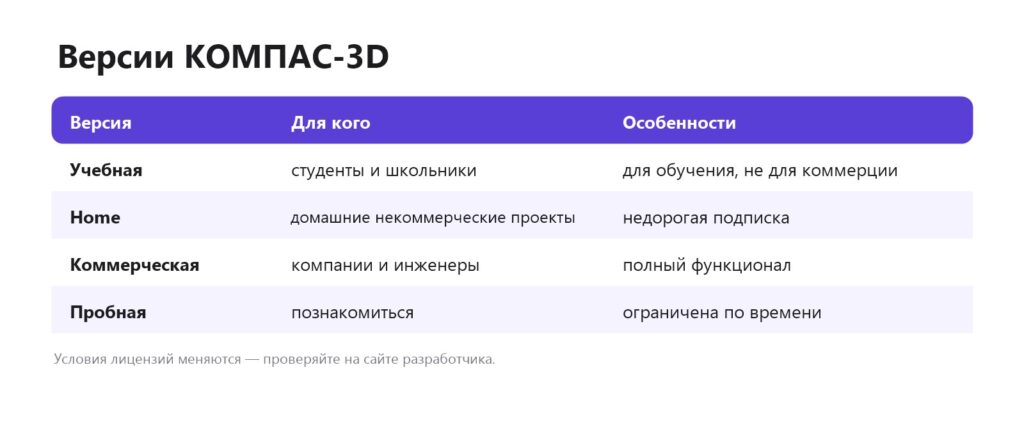
Скачивайте только с официального сайта разработчика kompas.ru. Сборки с «торрентов» — риск вирусов и нарушение лицензии.
Интерфейс
- Документы: «Деталь» (3D), «Сборка», «Чертёж», «Фрагмент».
- Дерево построения слева — все операции, можно редактировать любую.
- Панели инструментов — эскиз, элементы тела, редактирование.
- Плоскости XY, ZX, ZY — основа для первых эскизов.
Первая деталь
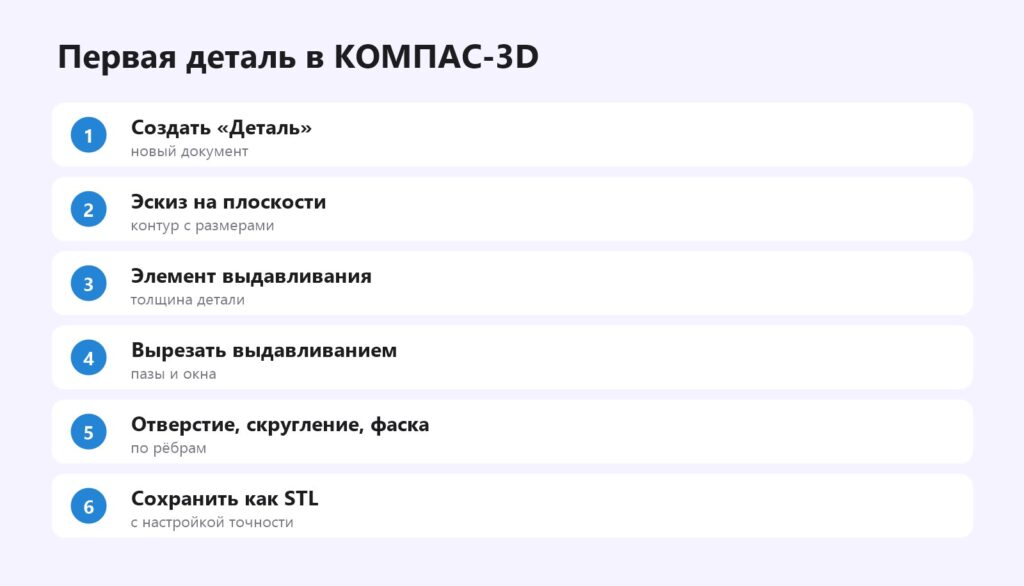
- Создайте документ «Деталь».
- Выберите плоскость XY и создайте эскиз: прямоугольник, окружности. Проставьте размеры (авторазмеры или инструмент «Размер»).
- Закройте эскиз → «Элемент выдавливания» → толщина 4 мм.
- На грани создайте новый эскиз → «Вырезать выдавливанием» для паза.
- «Отверстие» с параметрами (в том числе под резьбу), «Скругление» по рёбрам, «Фаска» снизу.
- Сохраните деталь в формате КОМПАС (.m3d) — это исходник для правок.
Экспорт в STL
- «Файл» → «Сохранить как» → тип файла STL.
- В параметрах задайте точность: максимальное линейное отклонение 0,01–0,05 мм и угловое отклонение несколько градусов — цилиндры будут гладкими.
- Формат — двоичный (файл меньше).
- Проверьте единицы в слайсере — должны быть миллиметры.
Также можно сохранить в STEP для передачи в другие CAD. Форматы файлов.
Советы для 3D-печати
- Зазоры 0,2–0,3 мм для посадок, +0,2 мм к отверстиям. Правила проектирования.
- Нависания до 45°, горизонтальные отверстия каплевидные.
- Мелкая резьба — не печатать, а отверстие под вставку или саморез. Резьба.
- Используйте переменные (параметры) для ключевых размеров — проще подгонять.
- Сборку из нескольких деталей экспортируйте каждую деталь отдельно — так удобнее ориентировать на столе.
КОМПАС-3D или другие
- Fusion — популярен в мире, много уроков, бесплатная версия с ограничениями. Fusion.
- FreeCAD — бесплатный без ограничений. FreeCAD.
- КОМПАС-3D — удобен, если вы учились на нём или работаете с российскими стандартами чертежей.
Частые вопросы
Можно ли использовать КОМПАС-3D для 3D-печати?
Да, деталь сохраняется в STL с нужной точностью и печатается как из любой CAD.
Есть ли бесплатная версия КОМПАС-3D?
Есть учебная версия для студентов и пробная. Для дома — недорогая КОМПАС-3D Home. Условия смотрите на сайте разработчика.
Как сохранить деталь КОМПАС в STL?
«Файл» → «Сохранить как» → STL, задав точность триангуляции.
Почему в слайсере цилиндр гранёный?
Низкая точность при экспорте STL. Уменьшите линейное и угловое отклонение.
Можно ли использовать учебную версию для заказов?
Нет, учебная и Home — для некоммерческого использования.
Что лучше: КОМПАС-3D или Fusion?
Зависит от привычек и задач. КОМПАС удобен для российских стандартов, Fusion — множеством уроков и сообществом.
Нужна 3D-печать на заказ?Студия Universe3D в Тюмени: фотополимерная печать, моделирование, покраска. Доставка по России и СНГ.
Оставить заявку