FreeCAD для начинающих: первая деталь для 3D-печати
FreeCAD — бесплатная CAD-программа с открытым кодом для точных деталей. Разбираем установку, верстаки (Part Design, Sketcher), первую деталь по шагам — эскиз, ограничения, выдавливание, отверстия, скругления, параметры через таблицу, экспорт в STL и 3MF, и частые ошибки новичков.
Коротко: FreeCAD — полностью бесплатная параметрическая CAD-программа с открытым кодом для Windows, macOS и Linux. В ней удобно делать точные детали для 3D-печати: корпуса, кронштейны, запчасти. Основной инструмент — верстак Part Design: рисуете эскиз, задаёте ограничения (размеры и связи), выдавливаете (Pad), делаете карманы и отверстия (Pocket, Hole), скругляете и экспортируете тело в STL или 3MF. Интерфейс сложнее, чем у Tinkercad и Fusion, но программа бесплатна без ограничений, в том числе для коммерции. Ниже — установка, первая деталь, параметры и частые ошибки.
Установка
- Скачайте с официального сайта freecad.org. Начиная с версии 1.0 программа заметно стабильнее и удобнее для новичков.
- Язык: «Edit» → «Preferences» → «General» → «Language» → «Русский».
- Для 3D-печати пригодятся верстаки Part Design, Sketcher и (для крепежа) Fasteners из менеджера дополнений.
Основные понятия
- Тело (Body) — одна сплошная деталь.
- Эскиз (Sketch) — 2D-контур на плоскости или грани.
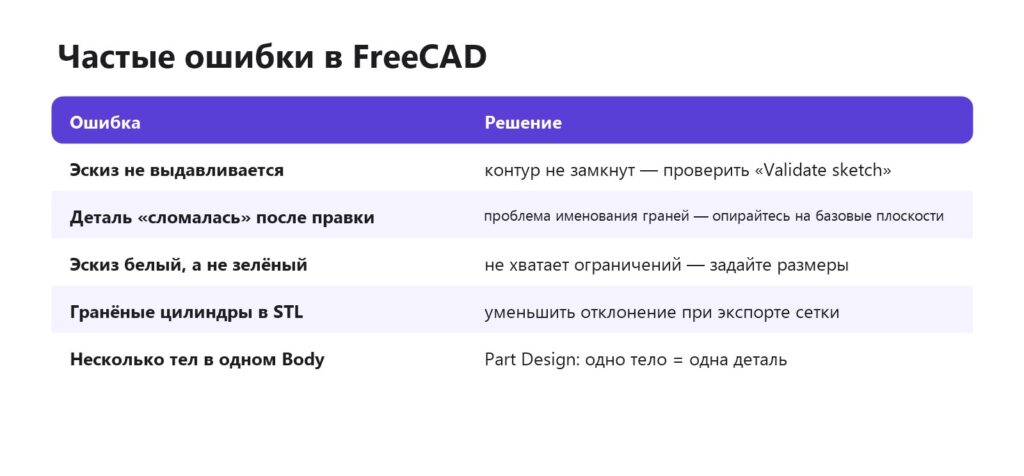
- Ограничения (Constraints) — размеры, параллельность, совпадение точек. Полностью определённый эскиз становится зелёным.
- Операции — Pad (выдавить), Pocket (вырезать), Revolution (вращение), Hole (отверстие), Fillet/Chamfer (скругление/фаска).
- Дерево построения — история: любую операцию можно открыть и изменить.
Первая деталь
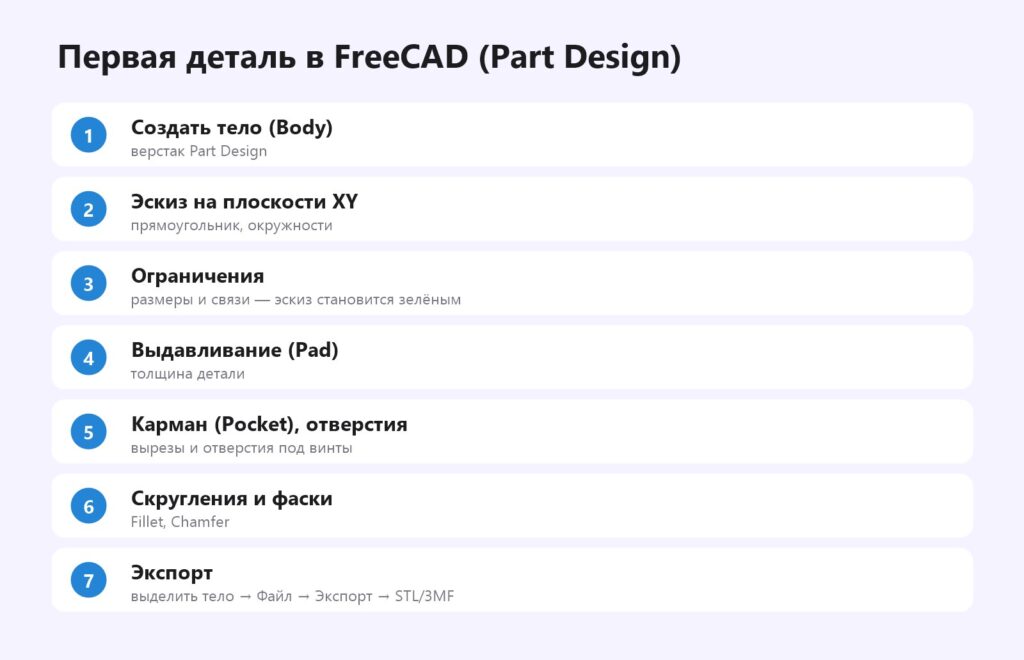
- Переключитесь на верстак «Part Design», нажмите «Создать тело».
- «Создать эскиз» → плоскость XY. Нарисуйте прямоугольник и две окружности.
- Задайте размеры (горизонтальное и вертикальное расстояние, диаметр) и привяжите центр к началу координат — эскиз станет зелёным.
- Закройте эскиз и нажмите «Pad»: толщина 4 мм. Окружности станут отверстиями.
- Добавьте второй эскиз на грани и «Pocket» для паза, или «Hole» — отверстие с фаской и резьбой.
- Выделите рёбра → «Fillet» 2 мм.
- Выделите тело в дереве → «Файл» → «Экспорт» → STL или 3MF.
Параметры через таблицу
Верстак Spreadsheet: создайте таблицу, задайте ячейкам имена (длина, толщина, зазор) и используйте их в размерах эскизов (формулой =Spreadsheet.zazor). Изменили одну цифру — деталь перестроилась. Удобно для подгонки после пробной печати. Проектирование под печать.
Советы для 3D-печати
- Стройте эскизы на базовых плоскостях, а не на гранях, когда можно — меньше «поломок» при правках.
- Закладывайте зазоры 0,2–0,3 мм для посадок и +0,2 мм к отверстиям.
- Фаска снизу 0,4–0,6 мм против слоновьей ноги. Слоновья нога.
- При экспорте сетки уменьшите отклонение (Mesh deviation), чтобы цилиндры не были гранёными.
- Крепёж — отверстия под резьбовые вставки. Резьба и вставки.
Частые ошибки
FreeCAD или другие программы
- Fusion — удобнее, но бесплатная версия с ограничениями. Fusion.
- КОМПАС-3D — российская CAD с понятным интерфейсом. КОМПАС-3D.
- OpenSCAD — модели кодом. OpenSCAD.
- Tinkercad — для самых простых деталей. Tinkercad.
Обзор — бесплатные программы для 3D-моделирования.
Частые вопросы
FreeCAD бесплатный?
Да, полностью бесплатный с открытым кодом, в том числе для коммерческого использования.
Есть ли FreeCAD на русском?
Да, язык переключается в настройках.
Какой верстак использовать для 3D-печати?
Part Design с Sketcher для эскизов.
Как экспортировать STL из FreeCAD?
Выделить тело в дереве → «Файл» → «Экспорт» → STL или 3MF.
Почему эскиз не выдавливается?
Контур не замкнут или пересекается. Проверьте эскиз функцией проверки.
Что лучше для начинающего: FreeCAD или Fusion?
Fusion проще в освоении. FreeCAD бесплатен без ограничений и работает офлайн.
Нужна 3D-печать на заказ?Студия Universe3D в Тюмени: фотополимерная печать, моделирование, покраска. Доставка по России и СНГ.
Оставить заявку