Бесплатные программы для 3D-моделирования под 3D-печать: что выбрать
Обзор бесплатных программ для 3D-моделирования с прицелом на 3D-печать: Tinkercad, FreeCAD, Fusion (личная лицензия), Onshape, OpenSCAD, Blender, SketchUp Free, Nomad Sculpt и другие. CAD или полигоны, для чего каждая программа, сложность, ограничения бесплатных версий, требования к компьютеру, пример и с чего начать новичку.
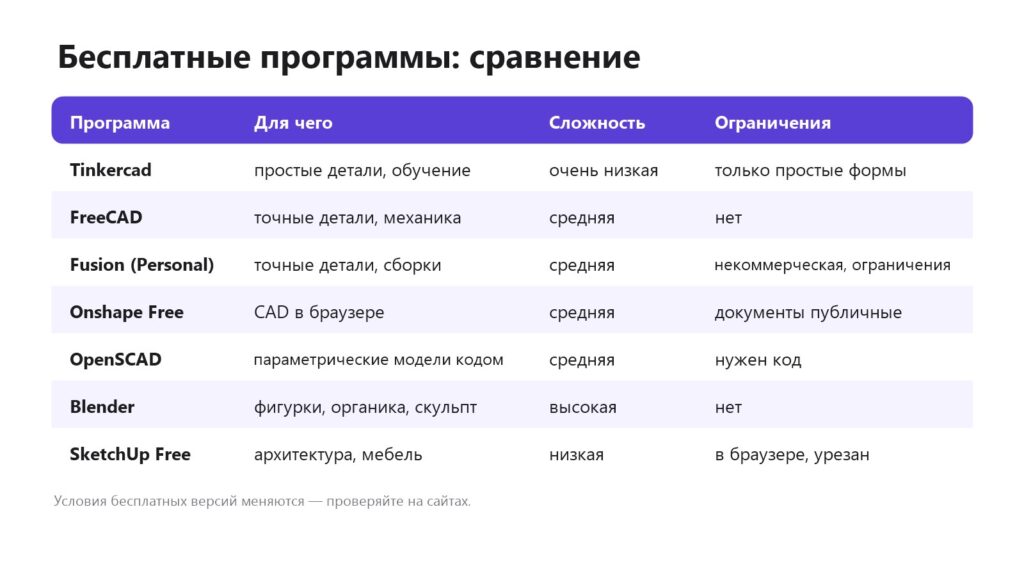
Коротко: для 3D-печати хватает бесплатных программ. Для простых деталей и первого знакомства — Tinkercad в браузере. Для точных механических деталей — FreeCAD (полностью бесплатный) или Fusion по личной лицензии (некоммерческая, с ограничениями), а также Onshape в браузере (бесплатно с публичными документами). Для фигурок и органических форм — Blender. Для параметрических моделей кодом — OpenSCAD. Ниже — разница между CAD и полигональным моделированием, обзор каждой программы, ограничения бесплатных версий, требования к компьютеру, пример и с чего начать.
Два подхода: CAD и полигоны
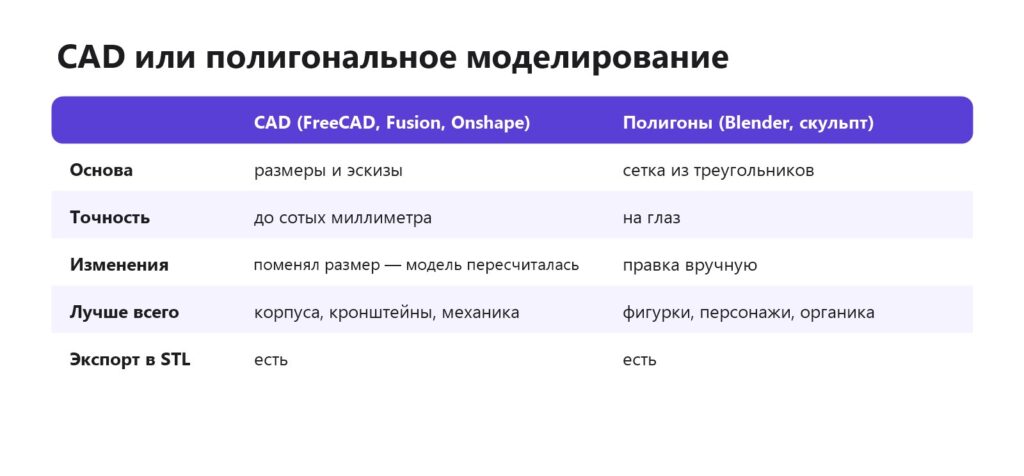
Программы для 3D-моделирования делятся на два больших лагеря. CAD (системы автоматизированного проектирования) строят модель из эскизов с точными размерами и операций: выдавить, вырезать, скруглить. Изменили размер в эскизе — вся модель пересчиталась. Это идеально для корпусов, кронштейнов, шестерёнок и всего, что должно куда-то подходить. Полигональные программы работают с сеткой из треугольников, как с глиной: можно лепить, тянуть, сглаживать. Это путь для фигурок, персонажей, животных и всего «живого». Для 3D-печати оба подхода дают одинаковый результат — файл STL или 3MF.
Сравнение
Для простых деталей
Tinkercad
Бесплатный, в браузере, на русском, от Autodesk. Модели собираются из кубов, цилиндров и текста; отверстия — «вычитанием» одной формы из другой. Первая деталь — за 15 минут: табличка с надписью, простой держатель, заглушка. Ограничение — сложные скругления и точные параметры здесь делать неудобно. Tinkercad для начинающих.
SketchUp Free
Браузерная версия для архитектуры и мебели. Удобно рисовать по стенам и плоскостям. Для печати нужно следить за замкнутостью модели — SketchUp легко создаёт «дырявые» поверхности; для механики неудобен. SketchUp для 3D-печати.
Для точных деталей (CAD)
FreeCAD
Полностью бесплатный, открытый, работает офлайн на Windows, macOS и Linux, без ограничений для коммерции. С выходом версии 1.0 программа стала заметно стабильнее и удобнее. Порог входа выше, чем у Fusion, но это единственный полноценный параметрический CAD без каких-либо лицензионных ограничений. FreeCAD для начинающих.

Fusion
Удобный параметрический CAD с массой уроков, в том числе на русском. Личная лицензия бесплатна для некоммерческих проектов, с ограничениями функций и количества редактируемых документов. Если планируете продавать модели или печать — нужна платная лицензия. Fusion для 3D-печати.
Onshape
Профессиональный CAD в браузере, работает даже на слабом ПК и планшете, проекты хранятся в облаке. В бесплатном плане документы публичные — любой может их найти и скопировать. Для личных проектов это обычно не проблема. Onshape.
КОМПАС-3D
Отечественный CAD: учебная версия для студентов, недорогая Home для дома. Удобен тем, кто учит черчение по ГОСТ. КОМПАС-3D для 3D-печати.
Для моделей кодом
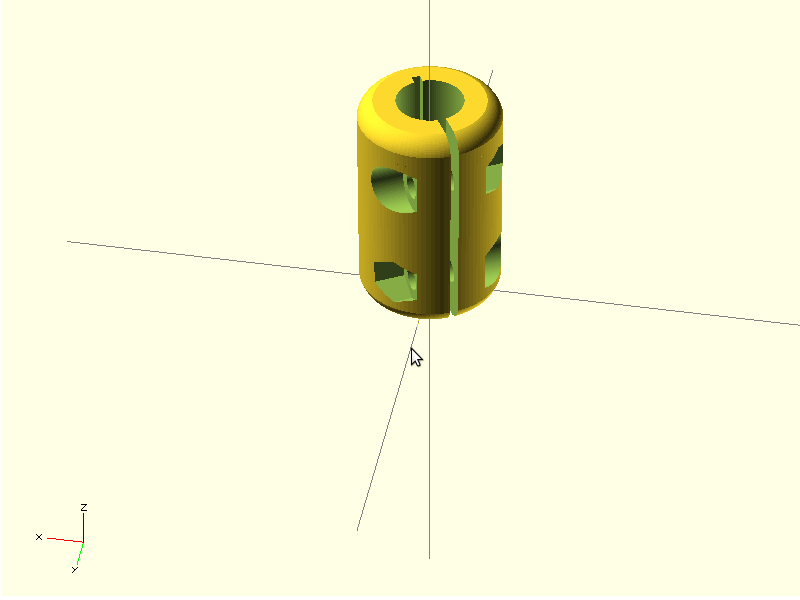
OpenSCAD — модель описывается текстом с переменными: «куб 50 на 30 на 20, минус цилиндр диаметром 8». Идеально для коробок, органайзеров, держателей под любые размеры: поменяли переменную — получили новую модель. Многие генераторы моделей на Printables и MakerWorld работают на OpenSCAD. OpenSCAD, параметрические модели.
Для фигурок и органики
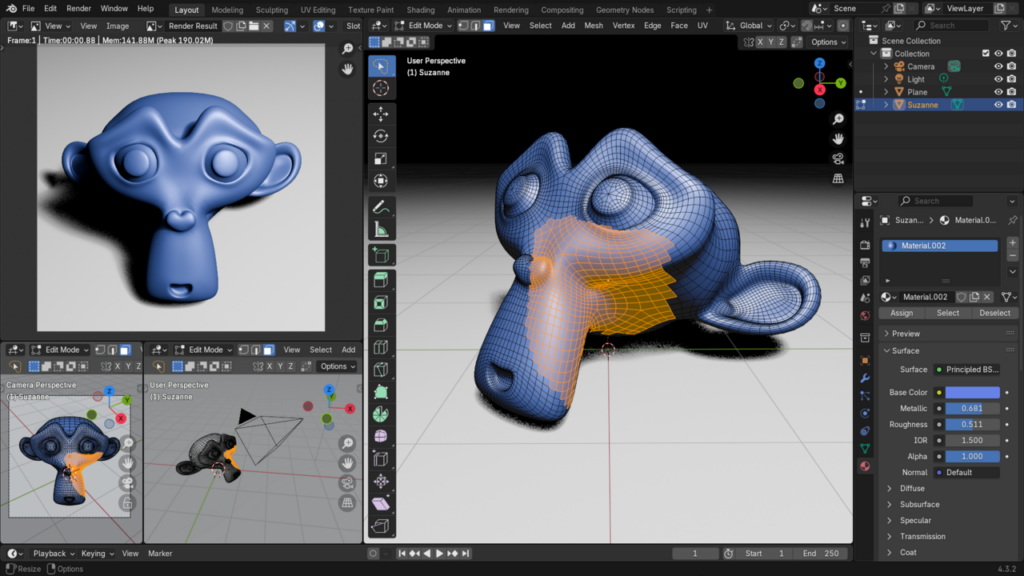
- Blender — бесплатный «комбайн»: моделирование, скульптинг, подготовка к печати (дополнение 3D Print Toolbox проверяет толщину стенок и ошибки сетки). Порог входа высокий, но уроков огромное количество. Blender для 3D-печати.
- Nomad Sculpt — не бесплатный, но недорогой; скульптинг на планшете стилусом. Скульптинг.
Для подготовки и ремонта
- Слайсеры (Orca, Bambu Studio, PrusaSlicer, Cura) — разрез, простые формы, текст, ремонт. Слайсеры.
- Meshmixer — ремонт и правки сеток. Meshmixer.
Мобильные и онлайн-варианты
Моделировать можно не только на компьютере. На планшете с iPad или Android удобно лепить в Nomad Sculpt или работать в браузерном Onshape. Простые модели собираются в Tinkercad на любом устройстве с браузером. Есть и онлайн-генераторы: на MakerWorld и Printables многие модели можно настроить прямо на сайте — ввести размеры коробки, текст таблички или количество ячеек органайзера — и скачать готовый STL без всякого моделирования. Для типовых задач это часто быстрее, чем открывать CAD. MakerWorld, Printables.
Нейросети вместо моделирования
Появились сервисы, которые делают 3D-модель по фото или текстовому описанию. Для фигурок, сувениров и декора результат бывает неплохим, особенно после доработки в Blender или Meshmixer. Для деталей с точными размерами нейросети пока не подходят — там нужен CAD. 3D-модель по тексту, 3D-модель по фото.
Форматы файлов
- STL — универсальный формат для печати: только геометрия, без цвета и единиц измерения.
- 3MF — современный формат: хранит цвета, единицы, несколько моделей и настройки слайсера. Его используют Bambu Studio, Orca и PrusaSlicer.
- STEP — формат CAD: хранит точную геометрию, его можно редактировать в другой CAD-программе. Обменивайтесь STEP, если модель будут дорабатывать.
- OBJ — сетка с текстурами и цветом, частый формат для сканов и моделей из Blender.
Из CAD сохраняйте рабочий файл программы и STEP, а для печати экспортируйте STL или 3MF. Тогда модель всегда можно будет изменить. STL-файл, STL в STEP.
Платные программы: когда нужны
Бесплатных программ хватает почти для всего, что печатают дома. Платные нужны в трёх случаях: коммерческая работа на Fusion (нужна платная лицензия), профессиональное проектирование в команде с чертежами по стандартам (SolidWorks, КОМПАС-3D, Inventor) и профессиональный скульптинг персонажей и коллекционных фигурок (ZBrush). Для студентов большинство профессиональных CAD доступны бесплатно по учебной лицензии — это хороший способ освоить отраслевой стандарт. SolidWorks для 3D-печати.
Требования к компьютеру
Tinkercad и Onshape работают в браузере и подходят даже для старого ноутбука. FreeCAD и Fusion комфортно работают на компьютере с 8 ГБ оперативной памяти и любой современной видеокартой; для больших сборок лучше 16 ГБ. Blender для скульптинга мелких деталей требовательнее: 16 ГБ памяти и дискретная видеокарта заметно ускоряют работу. Для OpenSCAD ресурсы почти не важны, кроме очень сложных моделей.
С чего начать
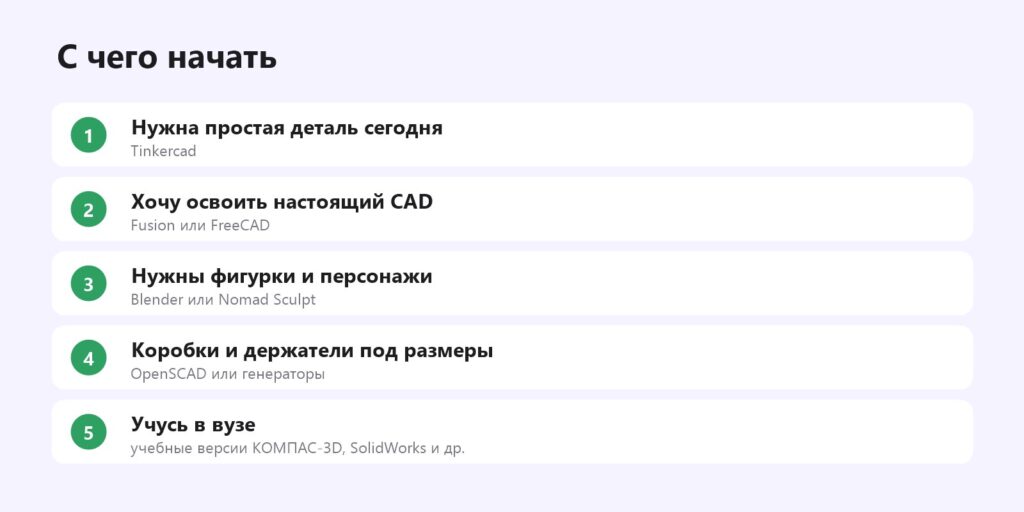
Совет: сначала сделайте 2–3 простые детали в Tinkercad, затем переходите в Fusion или FreeCAD, когда понадобятся точные размеры, скругления и параметры. Правила моделей для печати — проектирование под 3D-печать, как сделать 3D-модель для печати.
Как учиться быстрее
- Повторяйте за уроком, затем сделайте своё. Посмотрели урок по держателю — сразу смоделируйте держатель для своей вещи.
- Печатайте то, что смоделировали. Реальная деталь сразу покажет ошибки в размерах и зазорах — это лучший учитель.
- Изучите основные операции. В CAD — эскиз, ограничения размеров, выдавливание, вырез, скругление, фаска, массив. Этого хватает для 80 % бытовых деталей.
- Разбирайте чужие модели. Многие авторы выкладывают исходники в STEP или файлах Fusion и FreeCAD — посмотрите, как они построены.
- Сохраняйте версии. Перед большими изменениями сохраняйте копию — вернуться к рабочему варианту будет просто.
Если учиться некогда, а деталь нужна — модель можно заказать по чертежу, фото или образцу. 3D-моделирование на заказ.
Пример: держатель под размер
Нужен держатель для фена на стену ванной. Шаг 1: замер — диаметр ручки фена 42 мм, расстояние между дюбелями 60 мм. Шаг 2: в FreeCAD эскиз кольца с внутренним диаметром 44 мм (зазор 1 мм на сторону), толщиной стенки 4 мм и пластиной с двумя отверстиями под саморезы, выдавливание на 15 мм, скругления кромок 1 мм. Шаг 3: экспорт в STL, печать из PETG. Через неделю выяснилось, что фен купили новый, с ручкой 48 мм, — изменили один размер в эскизе, модель пересчиталась за секунду, перепечатали. В Tinkercad то же самое пришлось бы собирать заново. Что напечатать для ванной.
Типичные ошибки новичков
- Начинать сразу с Blender для механических деталей. Точные размеры там делать неудобно — для этого есть CAD.
- Моделировать без зазоров. Деталь, которая должна надеваться на трубу, делайте на 0,2–0,5 мм больше. Допуски.
- Тонкие стенки меньше 0,8 мм — для FDM-принтера с соплом 0,4 мм это предел.
- Незамкнутые модели из SketchUp и Blender — проверяйте перед печатью.
- Учиться без цели. Быстрее всего осваивают программу на реальной задаче: нужен держатель — моделируем держатель.
Видео по теме
- Программы для 3D-моделирования под FDM-печать — канал 3DIY.
- Как сделать 3D-модель для печати: уроки FreeCAD — канал ID-Craft.
- Как выбрать софт под 3D-печать — канал Skyworker’s 3D guides.
- Топ-6 программ для 3D-проектирования — канал «Сергей Техно Шоу».
Без моделирования
Часто нужная модель уже есть — где скачать 3D-модели, или её можно сделать по фото — 3D-модель по фото. А сложную модель — заказать.
Частые вопросы
Какая бесплатная программа лучше для 3D-печати?
Для начала — Tinkercad, для точных деталей — FreeCAD или Fusion по личной лицензии, для фигурок — Blender.
Есть ли полностью бесплатный CAD без ограничений?
Да, FreeCAD — бесплатный и открытый, в том числе для коммерции.
Можно ли моделировать на слабом компьютере?
Да, Tinkercad и Onshape работают в браузере.
В какой программе делать фигурки?
В Blender (бесплатно) или Nomad Sculpt на планшете.
Можно ли продавать модели, сделанные в бесплатной программе?
Зависит от лицензии программы: FreeCAD, Blender, OpenSCAD — да, Fusion Personal — нет.
Что выбрать новичку без опыта?
Tinkercad: простой, на русском, работает в браузере, есть встроенные уроки.
Сколько времени нужно, чтобы научиться?
Простые детали в Tinkercad — с первого вечера. Уверенная работа во FreeCAD или Fusion — несколько недель практики на реальных задачах. Скульптинг в Blender — месяцы.
Нужна 3D-печать на заказ?Студия Universe3D в Тюмени: фотополимерная печать, моделирование, покраска. Доставка по России и СНГ.
Оставить заявку