Meshmixer для 3D-печати: ремонт STL, полость, разрез — и чем заменить
Meshmixer — бесплатная программа Autodesk для работы с сетками STL: проверка и ремонт (Inspector, Make Solid), разрез плоскостью, полость с дренажем, разделение на части, упрощение, кит-башинг, поддержки. Разбираем основные функции пошагово, примеры и современные альтернативы, ведь программа давно не обновляется.
Коротко: Meshmixer — бесплатная программа Autodesk для работы с сетками (STL, OBJ). Для 3D-печати её ценят за Inspector и Make Solid (найти и исправить дыры, сделать сетку замкнутой), Plane Cut (срезать основание или разрезать модель), Hollow (полость с дренажными отверстиями для смолы), Separate Shells и Reduce (упрощение полигонов). Autodesk давно не развивает программу, но она работает и остаётся удобной для быстрых правок. Многие её функции теперь есть в слайсерах, Blender, Chitubox и Lychee. Ниже — что такое сетка и почему её надо чинить, основные операции пошагово, примеры и альтернативы.
Сетка, STL и почему её чинят
Модель для 3D-печати в формате STL или OBJ — это сетка из тысяч или миллионов треугольников, которые образуют поверхность объекта. Чтобы слайсер правильно её нарезал, сетка должна быть замкнутой (без дыр, «водонепроницаемой»), без пересекающихся и вывернутых треугольников и без лишних кусков. Модели из 3D-сканов, нейросетей, игр и программ для анимации часто нарушают эти правила: слайсер выдаёт ошибки, пропускает слои или печатает «каша». Meshmixer умеет находить и исправлять такие проблемы, а заодно — резать, упрощать и комбинировать сетки. STL-файл.
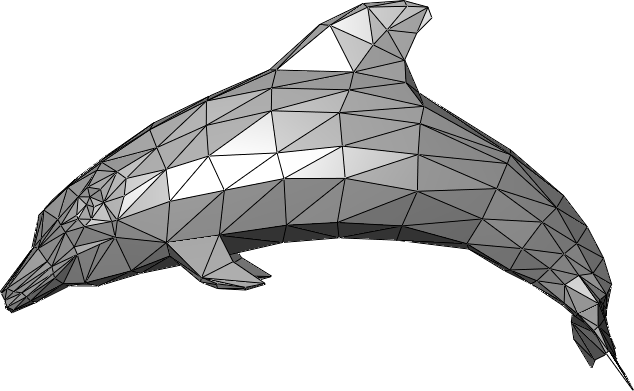
Какие ошибки бывают в сетке
- Дыры — в поверхности не хватает треугольников. Слайсер не понимает, где «внутри», и может пропустить стенку или залить всё заполнением.
- Вывернутые нормали — часть треугольников «смотрит» внутрь модели. В превью слайсера такие места выглядят тёмными или пропадают.
- Неманифолдные рёбра — ребро принадлежит трём и более треугольникам, например, когда два куба касаются только ребром. Такая геометрия не имеет однозначного объёма.
- Самопересечения — части модели проникают друг в друга, как у моделей, собранных из отдельных деталей без объединения.
- Мелкий мусор — отдельные крошечные фрагменты, которые остаются после сканирования.
- Слишком тонкие стенки — формально сетка верная, но стенка тоньше сопла не напечатается.
Inspector находит большинство из них, а Make Solid решает почти все разом — ценой небольшой потери мелких деталей. Поэтому сначала пробуйте точечный ремонт, а Make Solid оставьте на крайний случай.
Где взять
Meshmixer распространяется Autodesk бесплатно; последняя версия доступна на сайте meshmixer.com для Windows и macOS. Интерфейс на английском. Скачивайте только с официального сайта: под видом Meshmixer встречаются сборки с вирусами. Программа давно не получает обновлений, поэтому на новых системах изредка бывают проблемы с отображением — обычно помогает обновление драйвера видеокарты.
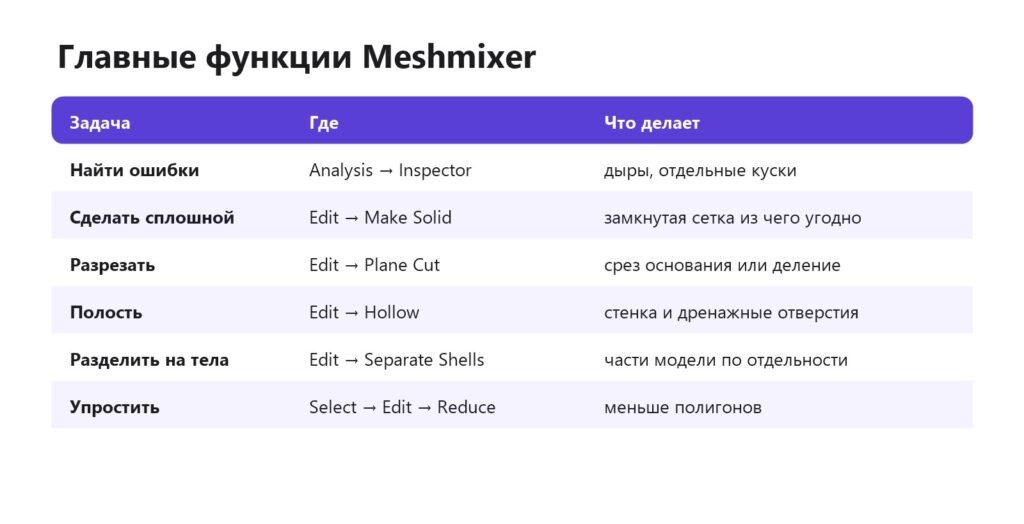
Главные функции
Ремонт сетки
- «Analysis» → «Inspector» — программа показывает проблемные места цветными маркерами: синие — дыры, красные — несвязанные куски, розовые — мелкие компоненты.
- «Auto Repair All» — автоматическое исправление мелких дыр. Клик по отдельному маркеру исправляет только его.
- Если модель «битая» серьёзно — «Edit» → «Make Solid»: строит новую замкнутую сетку по форме. Настройте точность «Solid Accuracy» и «Mesh Density», чтобы не потерять детали: чем выше значения, тем точнее, но тяжелее сетка.
Подробнее об ошибках — как проверить модель перед печатью.
Срезать основание или разрезать
«Edit» → «Plane Cut»: плоскость можно двигать и вращать; режим «Slice» оставляет обе части, режим «Cut» — только одну. Так получают ровное основание у модели из 3D-скана или нейросети и делят большую модель на части для печати. Модель по фото, сборка больших моделей.
Полость для смолы
«Edit» → «Hollow»: толщина стенки 2–3 мм, «Generate Holes» — дренажные отверстия 3–5 мм внизу. Отверстия можно перемещать мышью. После — «Accept», и модель готова к экспорту. Полые модели.
Части модели
«Edit» → «Separate Shells» — разделяет модель на отдельные куски (например, если в файле несколько деталей или при скане «прилипли» посторонние фрагменты). Затем каждую часть можно удалить или экспортировать отдельно.
Упрощение
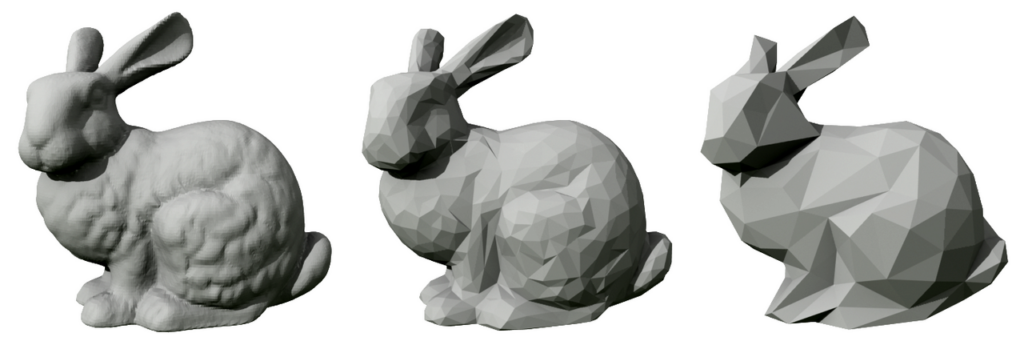
Выделите всё (Ctrl+A) → «Edit» → «Reduce» → процент или целевое число треугольников. Тяжёлый скан в 10 млн треугольников превращается в 1 млн без заметной потери: слайсер работает быстрее, файл меньше. Для FDM-печати соплом 0,4 мм избыточные миллионы треугольников всё равно не напечатаются.
Ещё полезное
- «Select» + «Extrude» — выдавить выделенную область, например, утолщить тонкую стенку.
- «Analysis» → «Thickness» — подсветка тонких мест, которые не напечатаются. Тонкие стенки.
- «Meshmix» — библиотека готовых форм (основания, конусы, примитивы) для быстрой доработки.
- «Overhangs» — древовидные поддержки (для FDM лучше использовать поддержки слайсера).
- «Analysis» → «Units/Dimensions» — проверить и изменить размеры модели.
Make Solid: как не потерять детали
Make Solid строит новую сетку «вокруг» старой — как будто модель обтянули плёнкой. По умолчанию результат получается сглаженным, и мелкие детали (надписи, пальцы, текстура) пропадают. Чтобы сохранить их, увеличьте «Solid Accuracy» и «Mesh Density» — сетка станет плотнее, а обработка дольше. Режим «Solid Type: Accurate» точнее повторяет исходник, «Fast» — быстрее, но грубее. После Make Solid выполните Reduce, чтобы вернуть разумное число треугольников. Сравнивайте результат с исходником, наложив модели друг на друга, — так видно, где форма изменилась.
Типичные ошибки
- Make Solid на каждой модели «на всякий случай». Детали теряются, файл раздувается.
- Слишком сильный Reduce. На поверхности появляются грани, особенно на лице и округлостях. Уменьшайте постепенно и смотрите на результат.
- Полость без отверстий. Для смолы это гарантированные проблемы с присоской и жидкой смолой внутри.
- Неправильные единицы при экспорте. Модель в слайсере оказывается в 10 или 25 раз меньше или больше.
- Работа с огромным сканом на слабом компьютере. Сначала уменьшите число треугольников, потом делайте остальные операции.
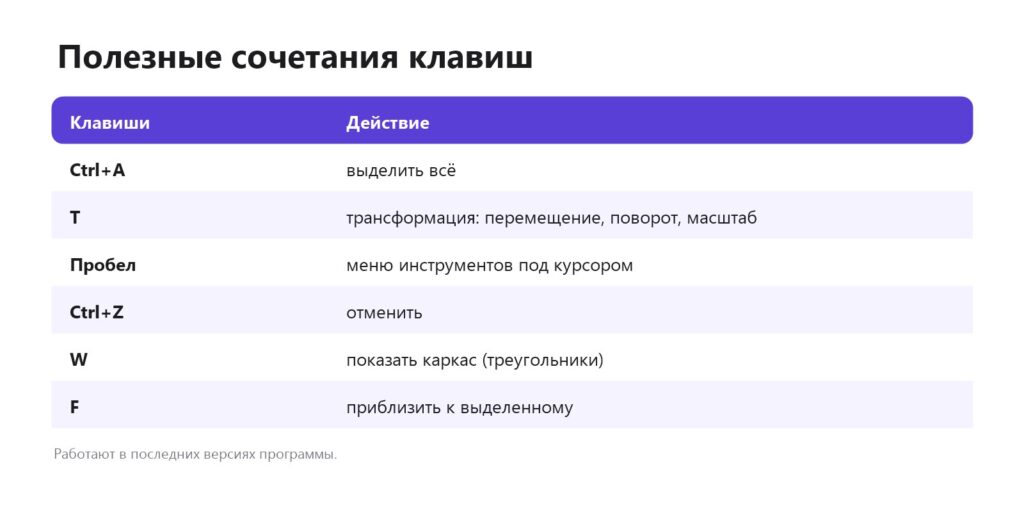
Горячие клавиши
Подготовка модели под конкретный принтер
Модели из интернета и сканов часто рассчитаны на рендер, а не на печать. Перед отправкой в слайсер полезно доработать их в Meshmixer:
- Утолщить тонкие элементы. Для FDM с соплом 0,4 мм стенки тоньше 0,8–1 мм печатаются плохо, для смолы — тоньше 0,3–0,5 мм. Инструмент «Offset» или «Extrude» на выделенной области добавляет толщину.
- Сделать плоское основание. «Plane Cut» по низу модели — она устойчиво встанет на стол и не потребует поддержек под основание.
- Добавить подставку. Готовый цилиндр из библиотеки «Meshmix» или импортированная подставка объединяется с фигуркой через «Boolean Union».
- Разделить на части для печати без поддержек или для покраски по частям.
- Выдавить надпись. Текст удобнее сделать в CAD или Tinkercad, импортировать и объединить с моделью. Текст на модели, Tinkercad.
Для смоляной печати после доработки останется только сделать полость, отверстия и поддержки — в Meshmixer или, удобнее, в Chitubox и Lychee.
Кит-башинг: собрать свою модель из частей
Одна из сильных сторон Meshmixer — объединение нескольких моделей в одну. Импортируйте части через «Import» → «Append», расставьте их инструментом «Transform», затем выделите всё и выполните «Edit» → «Make Solid» или «Boolean Union» — получится одна замкнутая сетка. Так собирают миниатюры из разных частей (голова от одной модели, оружие от другой, подставка от третьей), добавляют к фигурке постамент или надпись. Учитывайте лицензии исходных моделей: не все авторы разрешают изменять и распространять их работы. Лицензии 3D-моделей.
Пример: скан бюста к печати
Модель бюста, полученная фотограмметрией, — 6 млн треугольников, неровный низ, дыра на макушке, несколько оторванных «облачков» шума вокруг. В Meshmixer: Inspector показал 14 проблем, «Auto Repair All» закрыл мелкие дыры, крупную на макушке тоже закрыл автоматически. «Separate Shells» отделил шумовые фрагменты — удалены. «Plane Cut» срезал низ ровно. «Reduce» до 800 тысяч треугольников — разница на экране не видна. Для печати на смоле — «Hollow» со стенкой 2,5 мм и два отверстия в основании. Экспорт в STL — файл уменьшился с 300 до 40 МБ, слайсер обработал его за секунды. 3D-сканер.
Экспорт
«File» → «Export» → STL (binary) или OBJ. Проверьте единицы в слайсере: STL не хранит единицы измерения, и модель, сделанная в дюймах, может оказаться в 25,4 раза меньше. Как масштабировать модель.
Чем заменить
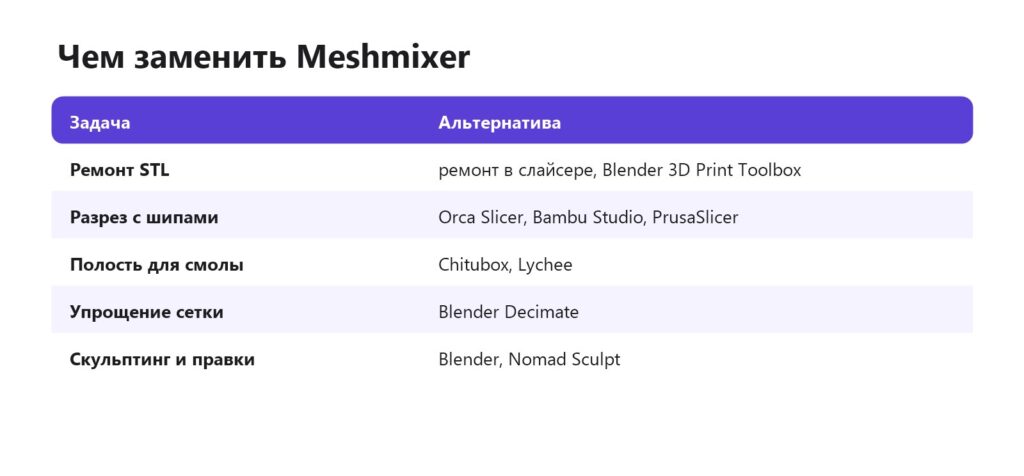
Подробно — Blender для 3D-печати, Chitubox, Lychee Slicer, Orca Slicer. Многие слайсеры сами исправляют мелкие ошибки сетки при импорте, поэтому Meshmixer нужен в основном для серьёзных случаев: сканов, моделей из нейросетей и кит-башинга.
Видео по теме
- Как исправить ошибки в STL-модели в Netfabb, Meshmixer, Blender — канал IMPRINTA.
- Масштабирование и подготовка к печати в Meshmixer — канал TINDYF.
- Как разрезать STL-модель в Meshmixer — канал «МогуКа».
- Kitbashing miniatures in Meshmixer — канал Printed Obsession (англ.).
Частые вопросы
Meshmixer бесплатный?
Да, Autodesk распространяет его бесплатно.
Как починить STL в Meshmixer?
«Analysis» → «Inspector» → «Auto Repair All», а для сильно повреждённых моделей — «Edit» → «Make Solid».
Как сделать модель полой в Meshmixer?
«Edit» → «Hollow», задать толщину стенки и создать дренажные отверстия.
Как разрезать модель в Meshmixer?
«Edit» → «Plane Cut», режим «Slice» оставляет обе части.
Обновляется ли Meshmixer?
Программа давно не получает обновлений, но продолжает работать.
Чем заменить Meshmixer?
Ремонт и разрез — слайсеры и Blender, полость для смолы — Chitubox и Lychee.
Можно ли в Meshmixer моделировать с нуля?
Есть инструменты скульптинга, но для создания моделей с нуля удобнее Blender (органика) или CAD-программы (технические детали). Бесплатные программы 3D-моделирования.
Почему после Make Solid пропали мелкие детали?
Точность по умолчанию невысокая. Увеличьте «Solid Accuracy» и «Mesh Density» и повторите — сетка станет плотнее и точнее, а потом её можно упростить через Reduce.
Работает ли Meshmixer с OBJ?
Да, OBJ открывается и сохраняется так же, как STL. Если модель пришла в другом формате, проще всего пересохранить её в STL или OBJ в слайсере или Blender.
Чем Meshmixer лучше ремонта в слайсере?
Слайсер исправляет мелкие ошибки незаметно, но с сильно повреждёнными сканами и моделями из нейросетей часто не справляется. Meshmixer показывает проблемы наглядно и даёт больше инструментов для ручного исправления.
Нужна 3D-печать на заказ?Студия Universe3D в Тюмени: фотополимерная печать, моделирование, покраска. Доставка по России и СНГ.
Оставить заявку