Chitubox: как пользоваться — подготовка модели для фотополимерной печати
Пошаговое руководство по Chitubox (бесплатная версия Basic): добавление принтера, импорт модели, ориентация и подъём, полость и дренаж, автоподдержки и ручная правка, проверка островков и срезов, настройки печати (экспозиция, слои, скорости), экспорт файла, пример, частые ошибки и видео.
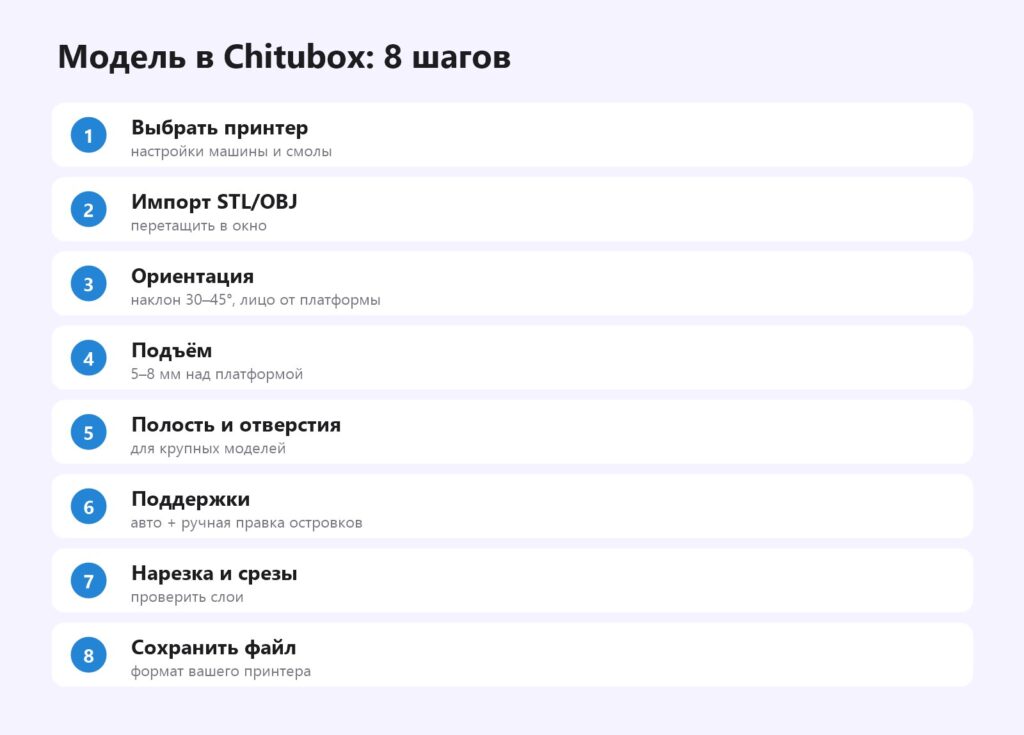
Коротко: Chitubox — один из самых популярных слайсеров для фотополимерных принтеров; бесплатная версия Basic умеет всё нужное для начала. Порядок: выбрать принтер → импортировать модель → наклонить на 30–45° и поднять на 5–8 мм → при необходимости сделать полость с дренажом → поставить автоподдержки и поправить вручную (островки, лицо) → нарезать, проверить срезы → сохранить файл в формате принтера. Ниже — версии, каждый шаг подробно, пресеты поддержек, главные настройки, пример, ошибки и видео.
Что такое Chitubox и какие есть версии
Chitubox делает компания CBD-Tech — та же, что выпускает платы управления для многих фотополимерных принтеров. Поэтому слайсер поддерживает огромное количество принтеров Elegoo, Anycubic, Phrozen, Creality и других и сохраняет файлы в их «родных» форматах. Есть бесплатная версия Basic и платные с расширенными функциями (продвинутые поддержки, булевы операции, разрезание модели и другое). Набор функций и тарифы производитель время от времени меняет — часть возможностей, раньше доступных только в платной версии, перешла в бесплатную, — поэтому перед покупкой сверьтесь с сайтом.
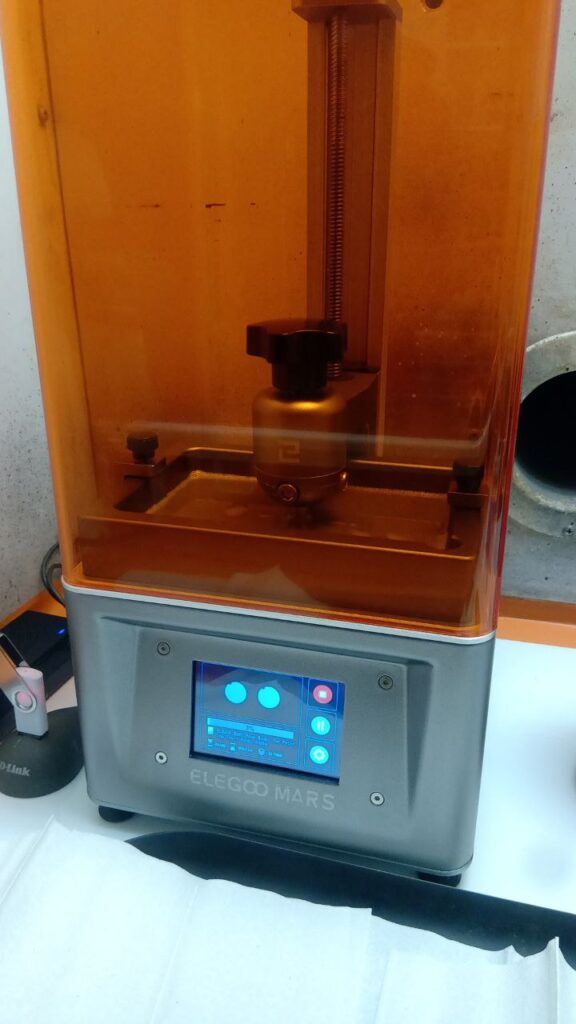
Скачайте программу с официального сайта chitubox.com (Windows, macOS, Linux). При первом запуске добавьте свой принтер — от этого зависят размер платформы, разрешение экрана и формат файла.
Интерфейс за минуту
- Центр — 3D-вид платформы с моделями. Вращение — правая или средняя кнопка мыши, масштаб — колесо.
- Левая панель — инструменты: перемещение, поворот, масштаб, зеркало, полость, отверстия, расстановка.
- Правая панель — список моделей, вкладки «Поддержки» и «Настройки» (параметры печати и смолы).
- Кнопка «Нарезать» внизу справа — переход в режим просмотра слоёв и сохранения.
Почти любое действие можно отменить сочетанием Ctrl+Z, поэтому смело экспериментируйте с ориентацией и поддержками.
Пошагово
Импорт и масштаб
Перетащите STL или OBJ в окно программы. Проверьте размер — многие миниатюры выкладываются в масштабе 28 или 32 мм, а модели для печати целиком могут оказаться слишком большими для платформы. Если модель «битая» (дыры в сетке), Chitubox предложит исправить её — соглашайтесь. Как проверить модель перед печатью.
Ориентация и подъём
Инструмент «Поворот»: наклон 30–45° по двум осям, видимая сторона — от платформы. Так площадь каждого слоя меньше, сила отрыва ниже, а следы поддержек окажутся на невидимой стороне. Затем «Поднять» модель на 5–8 мм — под ней будут поддержки и подложка. Поддержки для смолы.
Полость
Инструмент «Полость» (Hollow): толщина стенки 2–3 мм. Затем «Отверстия» (Dig Hole): два отверстия 3–5 мм ближе к платформе. Без отверстий возникнет эффект присоски, а внутри останется жидкая смола. Полые модели.
Поддержки
- Вкладка «Поддержки»: выберите пресет (лёгкие/средние/тяжёлые), «+ Все» — автоподдержки.
- Включите обнаружение островков, добавьте поддержки в отмеченных местах.
- Удалите лишние с видимых поверхностей, усилите массивные места.
- Подложка (raft) — включена: она держит весь «лес» поддержек на платформе.
Нарезка и проверка
Нажмите «Нарезать», прокрутите ползунок слоёв: каждый островок должен иметь опору; посмотрите время и расход смолы. Если в каком-то слое появляется участок, не связанный ни с поддержкой, ни с предыдущим слоем, — добавьте туда поддержку.
Ручные поддержки: как ставить
Автоподдержки — хорошая основа, но идеальная подготовка почти всегда требует ручной правки. В режиме редактирования поддержек кликом по модели ставится новая поддержка, а клик с зажатой клавишей (обычно Shift) или режим удаления убирает лишнюю. Правила:
- Сначала островки. Каждая нижняя точка — кончик носа, пальцы, край плаща, нижний край щита — должна получить поддержку.
- Под массу — толще. Массивные части (туловище, постамент) создают большую силу отрыва — ставьте под них средние и тяжёлые поддержки.
- Длинные края — чаще. Вдоль длинного нависающего края поддержки ставят через 2–4 мм, иначе край провиснет волной.
- Видимые поверхности — свободны. Если без поддержки на лице не обойтись, ставьте самую лёгкую и в незаметную точку.
- Проверяйте срезы. После ручной правки ещё раз прогоните обнаружение островков и пролистайте слои.
Тонкая работа с поддержками — главный навык смоляной печати. Подробнее о размерах и расстановке — поддержки для фотополимера, об обработке после печати — как убрать следы поддержек.
Пресеты поддержек
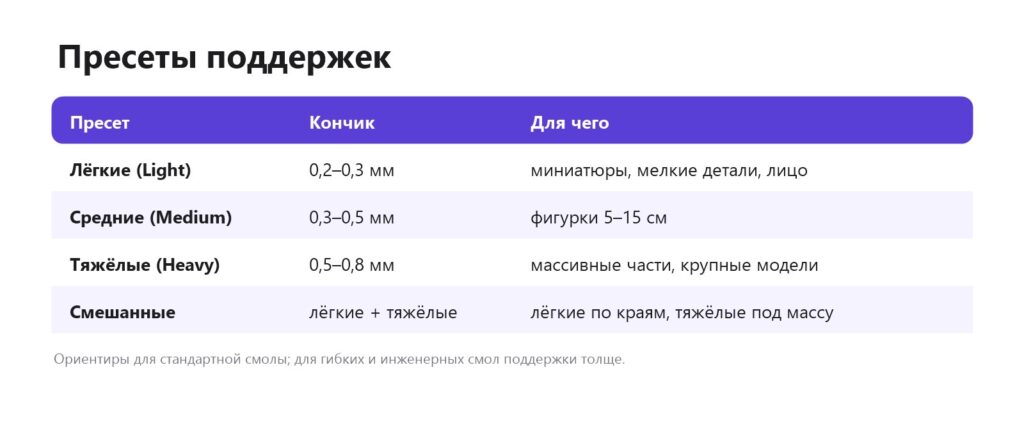
Важные параметры поддержки — диаметр кончика (контакт с моделью), глубина врезания, диаметр «тела» и плотность расстановки. Тонкие кончики оставляют маленькие следы, но держат хуже; для массивных частей модели нужны толстые поддержки. Часто используют смешанный подход: лёгкие поддержки по краям и мелким деталям, тяжёлые — под центром масс. Для длинных рядов поддержек включайте связи между ними — они не дают поддержкам гнуться.
Настройки печати
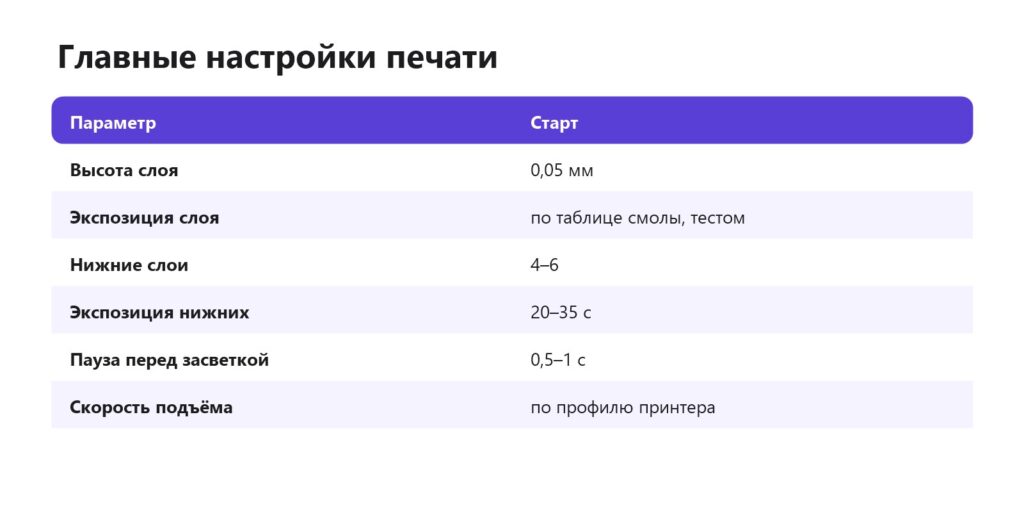
Экспозиция подбирается тестом для каждой смолы. Калибровка экспозиции. Сглаживание (anti-aliasing) уменьшает «ступеньки» пикселей, но слишком сильное сглаживание делает мелкие детали мягче. Профили смол удобно сохранять с понятными названиями — бренд, цвет, слой, — чтобы не путаться.
Расстановка моделей на платформе
Фотополимерный принтер засвечивает весь слой за раз, поэтому время печати зависит только от высоты самой высокой модели, а не от их количества. Заполняйте платформу: функция «Расстановка» (Layout) разложит модели автоматически, но для моделей с поддержками удобнее расставить вручную, оставляя 2–3 мм между крайними поддержками соседей. Не ставьте модели вплотную к краю платформы — там засветка может быть слабее. Если модели разной высоты, низкие закончатся раньше, и принтер продолжит печатать только высокую — общее время всё равно определяется ею.
Проверка перед печатью
- Модель поднята, под ней есть поддержки и подложка.
- Обнаружение островков не показывает неподдержанных мест.
- У полых моделей есть отверстия у платформы.
- Профиль смолы соответствует той, что залита в ванну.
- В срезах нет «висящих» участков, время и расход смолы разумны.
- В ванне достаточно смолы на весь объём печати с запасом.
Эта минута проверки экономит часы неудачной печати и пролитую смолу. Если модель всё же оторвалась и осталась на плёнке, очистите ванну и процедите смолу перед следующей печатью. Модель осталась на плёнке.
Экспорт
«Сохранить» — Chitubox запишет файл в формате вашего принтера (у разных производителей свои расширения). Имя файла — латиницей, без пробелов: некоторые принтеры не показывают файлы с кириллицей. Скопируйте на флешку или отправьте по сети, если принтер поддерживает. Проект с поддержками сохраняйте отдельно (формат .chitubox) — его можно открыть и перенастроить позже.
Полезные функции, о которых забывают
- Зеркалирование — получить левую и правую версии детали (например, наплечники) из одной модели.
- Точный поворот по числам — удобнее, чем мышью, когда нужно повторить ориентацию для серии моделей.
- Копирование модели с поддержками — расставили поддержки один раз и размножили модель на всю платформу.
- Сохранение проекта — файл проекта хранит модели, поддержки и настройки; через месяц перепечатать можно за минуту.
- Оценка расхода смолы — после нарезки показывается объём; удобно, чтобы не начать печать с полупустой ванной. Сколько смолы нужно.
Пример: миниатюра 32 мм
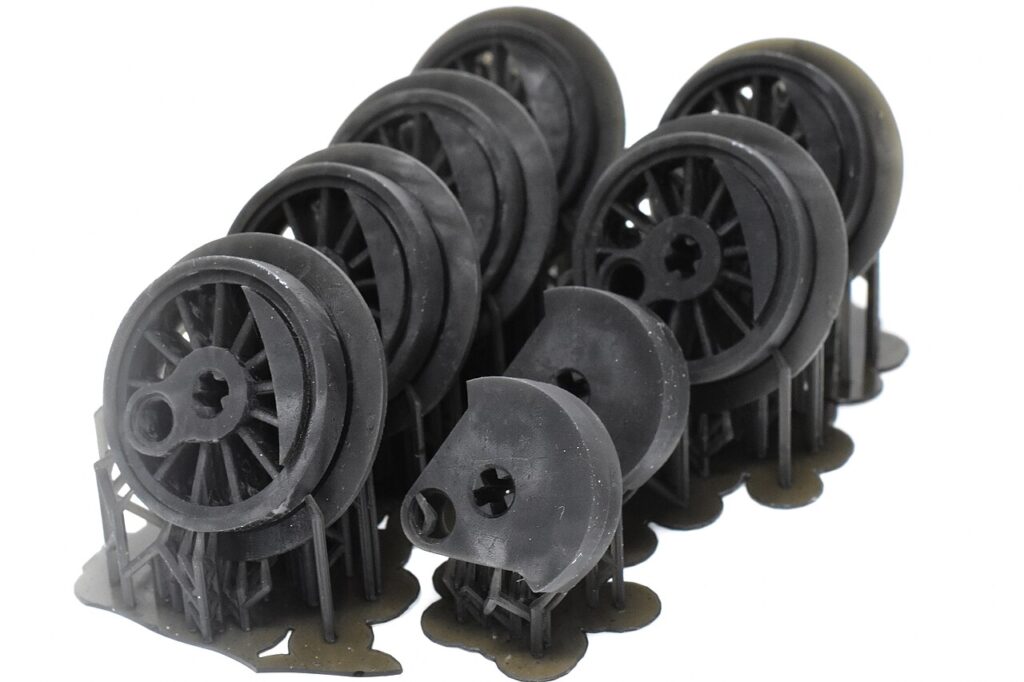
Миниатюра воина 32 мм с копьём. Импорт, проверка масштаба. Наклон 35° назад и 20° вбок, лицо вверх, подъём 6 мм. Полость не нужна. Автоподдержки пресетом «лёгкие» — около 70 точек. Вручную: удалено 5 поддержек с лица и щита, добавлено 4 поддержки на кончик копья и пальцы (островки), 3 средние — под плащ. Подложка включена. Нарезка: 640 слоёв по 0,05 мм, 2 ч 10 мин, 3 мл смолы. На платформу поставили ещё 9 копий — время печати не изменилось. Миниатюры.
Если что-то пошло не так
- Chitubox не открывает модель — проверьте формат (STL, OBJ, 3MF) и попробуйте исправить сетку в другой программе. Meshmixer.
- Нарезка идёт очень долго — модель с огромным числом полигонов; упростите её или наберитесь терпения.
- Слайсер «вылетает» — обновите программу и драйвер видеокарты; для тяжёлых моделей нужна оперативная память.
Частые ошибки
| Ошибка | Решение |
|---|---|
| Принтер не видит файл | выбран не тот принтер в Chitubox — формат файла не тот; имя файла латиницей |
| Модель осталась на плёнке | пропущены островки, слабые поддержки |
| Дыры и трещины в полой модели | нет дренажных отверстий |
| Не прилипает к платформе | нижняя экспозиция, калибровка, холодная смола |
| Модель стоит прямо на платформе | забыли поднять модель — подложка и поддержки не поместились |
| Следы поддержек на лице | ориентация: лицо от платформы, ручная правка |
Альтернатива — Lychee Slicer. Общая инструкция — как печатать на фотополимерном принтере.
Видео по теме
- Chitubox: всё о подготовке к печати и поддержках — канал VtM Art.
- Chitubox для начинающих, часть 1 — канал TechnOrap.
- Начало работы и базовые функции Chitubox Basic — канал Павла Курдюмова.
- Поддержки в Chitubox для ювелирной модели — канал Сергея Ширкова.
Частые вопросы
Chitubox бесплатный?
Версия Basic — бесплатная, платные версии добавляют продвинутые функции. Состав тарифов меняется — проверяйте на сайте.
Как добавить принтер в Chitubox?
В настройках выбрать производителя и модель — от этого зависит формат файла и разрешение.
Как сделать модель полой в Chitubox?
Инструмент «Полость» с толщиной стенки 2–3 мм, затем «Отверстия» для дренажа.
Хватит ли автоподдержек?
Как основы — да, но островки и массивные места проверяйте вручную.
Почему принтер не видит файл?
В Chitubox выбран другой принтер, и файл сохранён не в том формате. Также проверьте, что имя файла латиницей.
Что лучше: Chitubox или Lychee?
Оба хороши; Lychee часто удобнее для поддержек, Chitubox — популярен и совместим со многими принтерами.
Можно ли печатать несколько моделей сразу?
Да, заполняйте платформу: время печати зависит от высоты, а не от количества моделей. Оставляйте зазоры между поддержками соседних моделей.
Нужна 3D-печать на заказ?Студия Universe3D в Тюмени: фотополимерная печать, моделирование, покраска. Доставка по России и СНГ.
Оставить заявку