SketchUp для 3D-печати: как подготовить модель без ошибок
SketchUp удобен для архитектурных и мебельных моделей, но модели из него часто не печатаются: дыры, лицевые и обратные грани, поверхности без толщины, мелкий масштаб. Разбираем, как моделировать «твёрдые тела» (Solid), проверять модель, экспортировать STL с правильными единицами и какие расширения помогают.
Коротко: SketchUp удобен для архитектуры, мебели и простых форм, но его модели часто «ломаются» при печати: поверхности без толщины, дыры в оболочке, обратные грани, лишние внутренние грани и крошечный масштаб из-за единиц. Чтобы модель напечаталась, каждая деталь должна быть группой-твёрдым телом (Solid) — SketchUp показывает это в окне Entity Info. Работайте в шаблоне в миллиметрах, держите толщины не меньше 1 мм в масштабе печати, экспортируйте STL в миллиметрах и проверяйте модель в слайсере. Ниже — типичные ошибки, подготовка и полезные расширения.
Почему модели SketchUp плохо печатаются
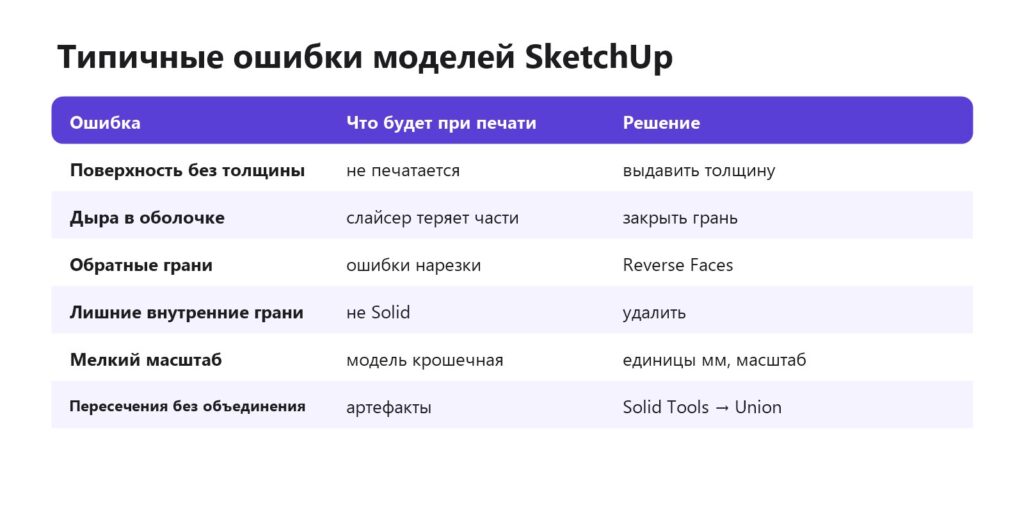
SketchUp работает с гранями, а не с телами: можно нарисовать стену одной плоскостью без толщины, оставить грань незакрытой или случайно разделить объём лишней плоскостью внутри. Для визуализации это неважно, а 3D-принтеру нужен замкнутый объём — «водонепроницаемая» оболочка, у которой ясно, где внутри, а где снаружи. Отсюда все проблемы при нарезке. STL-файл.
Типичные ошибки
Твёрдые тела (Solid)
Если группа или компонент — замкнутое тело без дыр и лишних граней, SketchUp пишет в Entity Info «Solid Group» и показывает объём. Это главная проверка. Если написано просто «Group» — где-то есть дыра или лишняя грань. Внутри группы найдите проблему: незакрытую грань (дорисуйте линию, чтобы грань замкнулась), лишнюю внутреннюю плоскость (удалите), двойные грани. Инструменты Solid Tools (объединение, вычитание) работают только с телами. Проектирование для 3D-печати.
Подготовка к печати

Масштаб. SketchUp плохо работает с очень маленькими гранями — меньше 1 мм могут не создаться. Приём: моделировать мелкие детали в увеличенном масштабе (например, в метрах вместо миллиметров) и уменьшить при экспорте или в слайсере. Толщины. Для архитектурных макетов проверяйте толщины в масштабе печати: стена 20 см в масштабе 1:200 — всего 1 мм. Архитектурные макеты.
Экспорт
В новых версиях экспорт STL встроен (File → Export → 3D Model → STL); в старых нужно бесплатное расширение. При экспорте выберите единицы — миллиметры, и формат — двоичный (меньше размер файла). Экспортируйте выбранные тела, а не всю сцену с людьми и деревьями. Откройте STL в слайсере и проверьте размеры. Orca Slicer.
Полезные расширения
- Solid Inspector — находит дыры, лишние и обратные грани и подсказывает, что исправить.
- CleanUp — удаляет лишние рёбра, объединяет копланарные грани.
- Экспортёры STL — для старых версий.
- Joint Push Pull — придаёт толщину поверхностям сложной формы.
Расширения ставятся через Extension Warehouse.
Если модель всё равно с ошибками
Слайсеры (Orca, PrusaSlicer, Bambu Studio) умеют автоматически чинить мелкие ошибки сетки при импорте. Для серьёзных проблем — Meshmixer или Blender: функции «сделать твёрдым» и «закрыть дыры». Но лучше исправить в исходной модели — ремонт может исказить мелкие детали. Meshmixer.
Пример: подготовка макета дома
- Удалите людей, деревья, текстуры и всё, что не будет печататься.
- Стены, нарисованные одной плоскостью, выдавите на толщину, которая в масштабе печати даст не меньше 1 мм.
- Сгруппируйте здание по частям: этажи, крыша, крыльцо — каждая часть отдельная группа.
- Проверьте каждую группу в Entity Info — должна быть Solid Group; если нет — запустите Solid Inspector и исправьте.
- Масштабируйте модель до размера печати или задайте масштаб в слайсере.
- Экспортируйте группы в STL в миллиметрах и проверьте в слайсере.
Обычно на подготовку уходит больше времени, чем на саму печать, — но правильно подготовленную модель потом легко печатать в любом масштабе. Архитектурные макеты.
Для чего SketchUp хорош, а для чего нет
| Задача | SketchUp |
|---|---|
| Архитектурные макеты | хорош |
| Мебель, интерьеры | хорош |
| Простые коробки и держатели | подходит |
| Механика, точные посадки | неудобно — лучше CAD |
| Органические формы, фигурки | не подходит — Blender |
Для технических деталей удобнее параметрический CAD. Fusion 360, Onshape, как сделать 3D-модель.
Частые вопросы
Можно ли печатать модели из SketchUp?
Да, если каждая деталь — замкнутое твёрдое тело.
Как проверить, что модель — Solid?
В Entity Info должно быть написано Solid Group.
Почему модель после экспорта крошечная?
Неверные единицы — экспортируйте в миллиметрах.
Как экспортировать STL из SketchUp?
File → Export → 3D Model → STL или через расширение в старых версиях.
Что делать с дырами в модели?
Закрыть грани или использовать Solid Inspector.
Подходит ли SketchUp для механических деталей?
Не очень — лучше параметрический CAD.
Нужна 3D-печать на заказ?Студия Universe3D в Тюмени: фотополимерная печать, моделирование, покраска. Доставка по России и СНГ.
Оставить заявку