Как перевести STL в STEP и можно ли отредактировать STL в CAD
STL — сетка из треугольников, STEP — точная твердотельная модель. Разбираем, чем они отличаются, как конвертировать STL в STEP во FreeCAD и Fusion, почему после конвертации деталь всё равно неудобно редактировать, когда лучше перестроить модель по сетке и как редактировать STL напрямую для простых правок.
Коротко: STL — это сетка из треугольников, приближение формы; STEP — точная твердотельная модель с настоящими плоскостями, цилиндрами и рёбрами. Конвертировать STL в STEP можно (во FreeCAD — «Создать форму из сетки», в Fusion — «Mesh to BRep»), но получится STEP, состоящий из тех же треугольников: окружности останутся многоугольниками, и редактировать такую деталь почти так же неудобно. Для простых правок (масштаб, разрез, отверстие, добавить элемент) STL редактируют напрямую в слайсере, Meshmixer или Tinkercad. Для точной доработки механической детали лучший путь — перестроить её в CAD, используя сетку как подложку. Ниже — отличия, способы и когда что выбрать.
Чем отличаются форматы
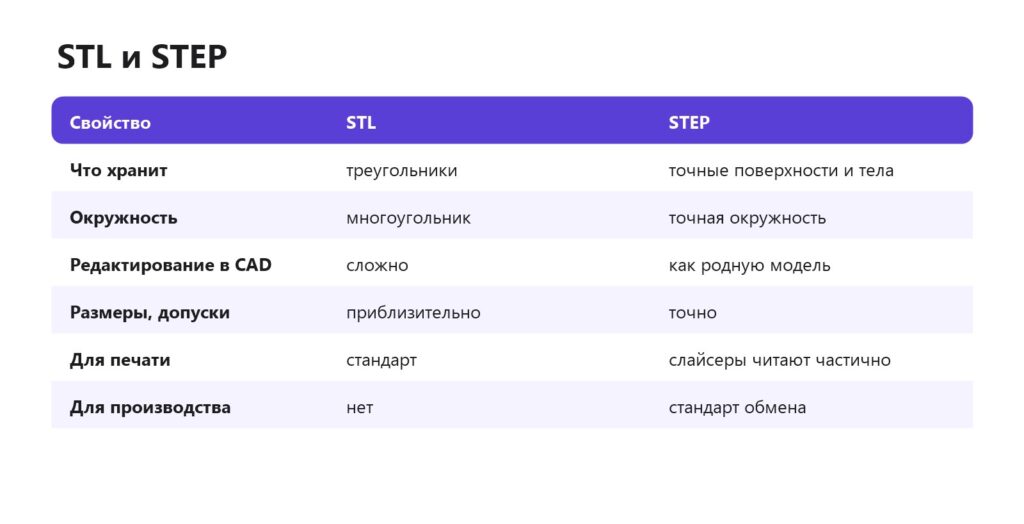
CAD-программа хранит деталь как набор математически точных поверхностей: цилиндр — это цилиндр с радиусом, а не 64 плоских грани. STL создаётся при экспорте: поверхности разбиваются на треугольники, и информация о том, что «это было отверстие диаметром 5 мм», теряется. Обратно её автоматически восстановить почти невозможно. STL-файл.
Конвертация во FreeCAD
- Откройте STL (верстак Mesh Design).
- При необходимости почините сетку: Analyze → Evaluate and repair mesh.
- Верстак Part → Part → Create shape from mesh (допуск сшивки 0,1 мм).
- Part → Convert to solid — получите твёрдое тело.
- Part → Create a copy → Refine shape — объединит копланарные треугольники в плоские грани.
- Экспорт → STEP.
После «Refine» плоские участки станут одной гранью, но цилиндры и скругления останутся набором полос. Для деталей с большим количеством треугольников процесс медленный. FreeCAD.
Конвертация в Fusion
В Fusion сетку вставляют (Insert Mesh), при необходимости упрощают (Reduce) — у функции конвертации есть ограничения по количеству граней, — затем Mesh → Convert Mesh. Режим «гранёный» (faceted) создаёт тело из треугольников; режим с распознаванием призматических форм восстанавливает плоскости и цилиндры, но доступен не во всех лицензиях. После конвертации можно добавлять операции: вырезать отверстия, выдавливать новые элементы. Fusion 360.
Почему результат разочаровывает
- Нельзя «взять» отверстие и изменить диаметр — это не цилиндр, а набор граней.
- Скругления не редактируются.
- Файл тяжёлый, CAD работает медленно.
- Размеры приблизительные — погрешность сетки остаётся.
Поэтому конвертация полезна, когда нужно добавить к сетке новые элементы средствами CAD или передать файл тому, кто требует STEP, — но не для полноценного редактирования.
Что делать с STL
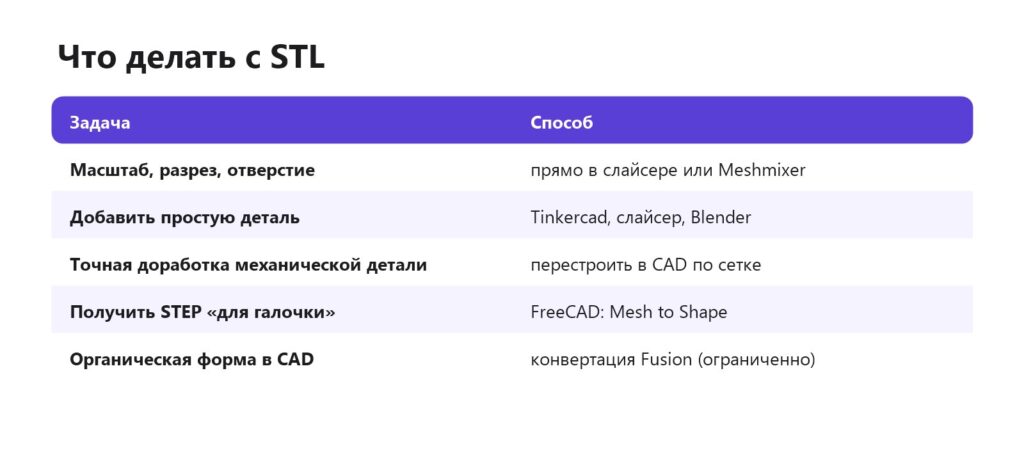
Простые правки без конвертации
Масштабирование, разрезание на части, добавление отверстий и простых тел, объединение моделей — всё это умеют слайсеры (Orca, PrusaSlicer, Bambu Studio), Meshmixer и Tinkercad. Для органических моделей — Blender: скульптинг, булевы операции, сглаживание. Meshmixer, Tinkercad, Blender.
Перестроение по сетке
Для механических деталей самый надёжный способ: вставить STL в CAD как ссылочную геометрию, измерить ключевые размеры (диаметры, межосевые расстояния, толщины) и построить заново чистую параметрическую модель. Это занимает больше времени, но результат — полноценная редактируемая деталь с точными размерами. Так же поступают со сканами. 3D-сканер, как сделать 3D-модель.
Поищите исходник
Многие авторы на сайтах моделей выкладывают не только STL, но и STEP или исходные файлы CAD — проверьте раздел файлов. Если автор опубликовал параметрическую модель (например, в Onshape или как OpenSCAD-скрипт), её можно изменить напрямую. Это быстрее любой конвертации. Где скачать 3D-модели, Onshape, OpenSCAD.
Пример: доработка кронштейна из STL
Скачан кронштейн, но нужно другое расстояние между отверстиями. Вариант 1 — быстро: в слайсере разрезать модель пополам, сдвинуть половину и заполнить разрыв простым блоком в Tinkercad. Работает для простой формы, но шов и пропорции могут пострадать. Вариант 2 — правильно: вставить STL в Fusion как подложку, снять размеры (толщина, ширина, радиусы, отверстия), за 15–30 минут построить параметрическую модель и задать нужное расстояние переменной. Второй вариант дольше, зато дальше любые изменения занимают секунды.
Обратное направление
STEP в STL конвертируется легко — это обычный экспорт из CAD с выбором разрешения. Современные слайсеры часто открывают STEP напрямую и сами строят сетку нужной точности. Экспорт из SolidWorks.
Частые вопросы
Можно ли перевести STL в STEP?
Да, во FreeCAD или Fusion, но STEP будет состоять из треугольников.
Можно ли изменить диаметр отверстия в STL?
Не напрямую: проще вырезать и сделать новое отверстие или перестроить деталь.
Чем отредактировать STL?
Слайсером, Meshmixer, Tinkercad, Blender — для простых правок.
Почему STEP после конвертации тяжёлый?
Каждый треугольник стал отдельной гранью.
Как лучше доработать механическую деталь из STL?
Перестроить её в CAD по сетке и замерам.
Открывают ли слайсеры STEP?
Многие современные — да.
Нужна 3D-печать на заказ?Студия Universe3D в Тюмени: фотополимерная печать, моделирование, покраска. Доставка по России и СНГ.
Оставить заявку