SolidWorks для 3D-печати: экспорт, допуски и подготовка деталей
Как подготовить деталь из SolidWorks к 3D-печати: правила проектирования под FDM и фотополимер, проверка уклонов и толщин, экспорт STL и 3MF с правильным разрешением, система координат, сборки и многокорпусные детали, конфигурации для подбора допусков и полезные встроенные инструменты.
Коротко: SolidWorks — один из самых распространённых профессиональных CAD, и его детали отлично печатаются, если учесть несколько вещей. При экспорте STL выбирайте двоичный формат, миллиметры и собственное разрешение (отклонение 0,01–0,02 мм, угол 5–10°) — иначе окружности станут многоугольниками или файл раздуется. Удобнее 3MF: он хранит единицы и несколько тел. Для печати используйте Thickness Analysis (тонкие стенки) и Draft Analysis (нависания), а допуски подбирайте через конфигурации и глобальные переменные. Ниже — подробно.
Проектирование под печать
SolidWorks изначально ориентирован на традиционное производство, и привычки конструктора (острые внутренние углы, тонкие рёбра, допуски под механообработку) не всегда подходят для 3D-печати. Перестройте мышление: деталь печатается слоями, нависания больше 45° требуют поддержек, отверстия на FDM получаются меньше, а прочность зависит от ориентации. Проектирование для 3D-печати, нависания.
Экспорт STL
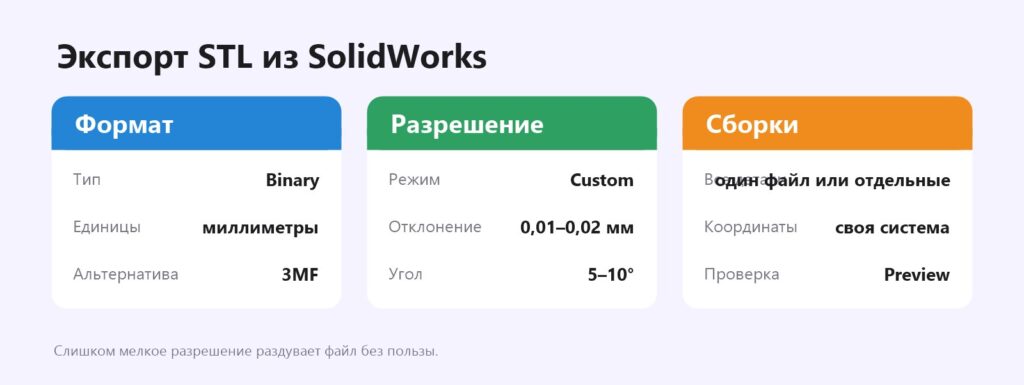
File → Save As → STL → Options. Грубое разрешение даёт видимые грани на цилиндрах — особенно заметно на отверстиях и скруглениях. Слишком мелкое не улучшает печать (принтер всё равно не воспроизведёт 0,001 мм), но раздувает файл до сотен мегабайт и замедляет слайсер. Кнопка Preview показывает сетку до экспорта. Для сборок выберите «каждую деталь в отдельный файл» или «всё в один файл» и проверьте «не перемещать детали в положительное пространство», если нужно сохранить расположение. STL-файл.
Формат 3MF
Современные версии SolidWorks экспортируют 3MF — формат, который хранит единицы измерения, несколько тел и цвета. Слайсеры Orca, PrusaSlicer, Bambu Studio открывают 3MF без проблем с масштабом. Для передачи модели другим конструкторам используйте STEP — его можно редактировать. STL и STEP.
Полезные инструменты
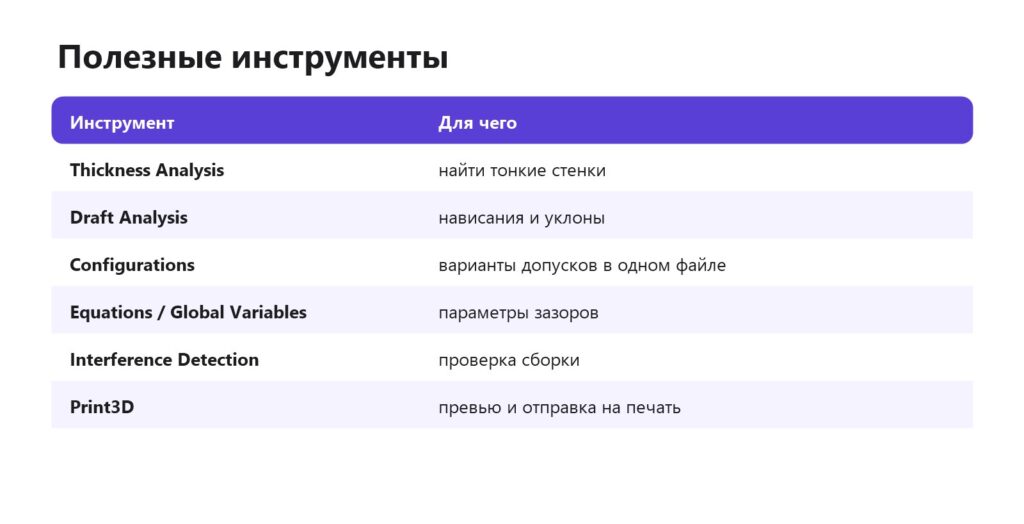
Анализ толщины и уклонов
Thickness Analysis (в составе SOLIDWORKS Utilities) подсвечивает участки тоньше заданного — задайте 0,8–1 мм для FDM. Draft Analysis показывает грани с уклоном меньше заданного относительно направления — задайте направление печати (вверх) и угол 45°, и все нависания станут видны. Тонкие стенки.
Конфигурации для допусков
Создайте несколько конфигураций одной детали с разными зазорами (0,15 / 0,2 / 0,25 / 0,3 мм), экспортируйте все и напечатайте тестовые фрагменты. Выберите лучший — и используйте это значение как глобальную переменную во всех проектах. Допуски в 3D-печати.
Проверка сборки
Interference Detection находит пересечения деталей — важно для печатных механизмов и «печати на месте» (print-in-place), где между деталями должен оставаться зазор. Print-in-place.
Резьба
Cosmetic Thread (условная резьба) не экспортируется в STL — в печати будет гладкое отверстие. Для печатной резьбы постройте её геометрически (Thread feature в новых версиях или спиральный вырез), но для мелкой резьбы М3–М5 надёжнее термовставки. Резьба на 3D-принтере.
Многокорпусные детали
Деталь из нескольких тел (Multibody) удобна для многоцветной печати: каждое тело экспортируется в 3MF отдельным объектом и получает свой пластик в слайсере. Также так делают модификаторы — тела, которые в слайсере задают особые настройки. Многоцветная печать, модификаторы.
Ориентация и система координат
SolidWorks экспортирует деталь в той ориентации, в которой она построена. Если деталь спроектирована «стоя», а печатать её выгодно «лёжа», не переделывайте модель — создайте отдельную систему координат с осью Z, направленной так, как деталь будет лежать на столе, и выберите её при экспорте. Ещё проще — повернуть деталь в слайсере инструментом «положить на грань». Для сборок, которые печатаются целиком (print-in-place), ориентацию продумывают заранее, чтобы все подвижные элементы печатались без поддержек.
Лицензии
SolidWorks — платная программа; существуют студенческие лицензии и версии для любителей с ограничениями на коммерческое использование. Если нужен бесплатный CAD сопоставимого уровня, посмотрите Onshape, Fusion (личная лицензия), Компас (учебная) или FreeCAD. Onshape, Fusion, Компас-3D, FreeCAD.
Типичные ошибки
- Экспорт в дюймах — модель в 25,4 раза меньше.
- Грубое разрешение — многоугольные отверстия.
- Условная резьба — в печати нет резьбы.
- Допуски «как под фрезеровку» — детали не собираются.
- Деталь «висит» в воздухе — неверная система координат; ориентацию выберите в слайсере.
Частые вопросы
Как экспортировать STL из SolidWorks?
Save As → STL → Options: Binary, миллиметры, своё разрешение.
Какое разрешение ставить?
Отклонение 0,01–0,02 мм, угол 5–10°.
Можно ли экспортировать 3MF?
Да, в современных версиях.
Почему нет резьбы после печати?
Условная резьба не экспортируется — постройте её геометрически.
Как проверить тонкие стенки?
Thickness Analysis.
Как подобрать допуски?
Конфигурации с разными зазорами и тестовая печать.
Нужна 3D-печать на заказ?Студия Universe3D в Тюмени: фотополимерная печать, моделирование, покраска. Доставка по России и СНГ.
Оставить заявку