Прошивка Marlin: как собрать, настроить и обновить

Marlin — самая распространённая прошивка 3D-принтеров. Разбираем, когда её стоит обновлять, где взять конфигурацию для своей платы, как собрать прошивку в VS Code и PlatformIO, прошить через карту памяти, какие функции включить (автокалибровка, linear advance, input shaping) и какие настройки безопасности нельзя трогать.
Коротко: Marlin — открытая прошивка, на которой работает большинство недорогих 3D-принтеров. Обновлять её стоит, если нужна функция, которой нет в заводской (автокалибровка с новым датчиком, linear advance, input shaping), или после замены платы. Порядок: узнать модель платы и чип, скачать Marlin и готовую конфигурацию для своего принтера, поправить Configuration.h, собрать в VS Code с PlatformIO, скопировать firmware.bin на карту памяти и сбросить настройки командами M502 и M500. Защиту от перегрева отключать нельзя никогда. Ниже — подробно по шагам, полезные функции и команды.
Нужно ли обновлять прошивку
Если принтер печатает хорошо, а вам не нужны новые функции, — обновление необязательно. Причины обновиться:
- Установка датчика автокалибровки (BLTouch, CR Touch и подобных). Автокалибровка.
- Включение linear advance (аналог pressure advance) и input shaping. Pressure advance, input shaping.
- Замена платы или экрана, переход на другой экструдер.
- Исправления ошибок и защиты, которых не было в старой версии.
Если думаете о серьёзном апгрейде скорости, сравните с Klipper. Klipper или Marlin.
Порядок прошивки
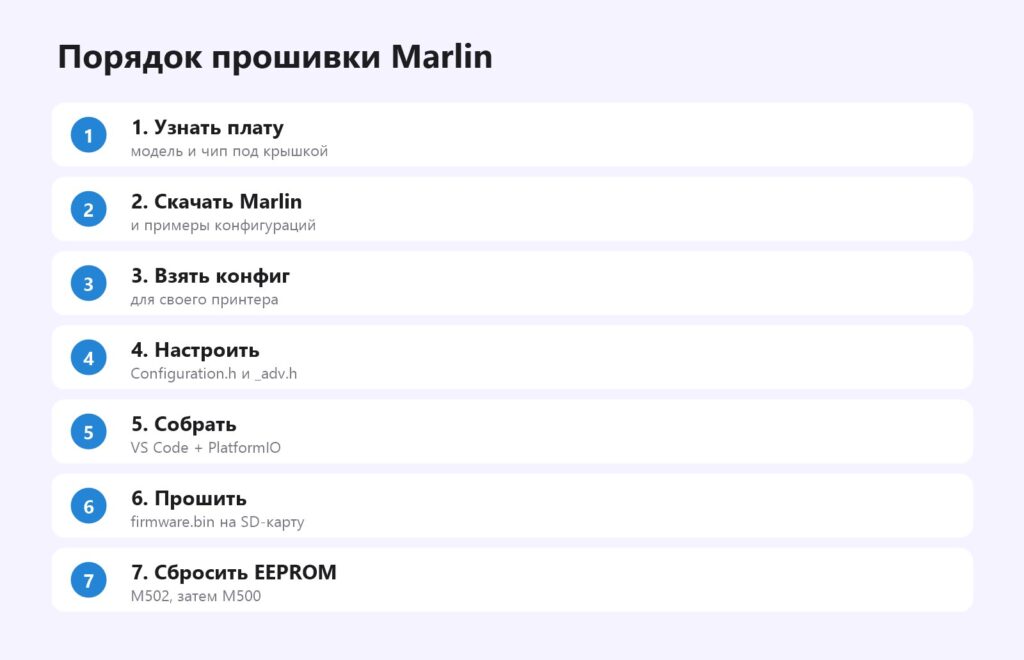
Узнайте плату
Модель и версия платы написаны на ней самой — снимите крышку электроники (на выключенном и отключённом от сети принтере). Важен и чип: у одной и той же версии платы бывают разные процессоры (например, STM32F103 или GD32), и прошивка собирается под конкретный.
Конфигурация
Скачайте исходники Marlin с официального сайта или GitHub и архив Configurations той же версии. Там лежат готовые Configuration.h и Configuration_adv.h для сотен принтеров. Скопируйте файлы своего принтера в папку Marlin с заменой. Начинать с готовой конфигурации гораздо безопаснее, чем с нуля.
Настройка
Основные параметры в Configuration.h: плата (MOTHERBOARD), размеры стола, шаги на мм, направление моторов, термисторы, датчик стола и тип выравнивания (AUTO_BED_LEVELING_BILINEAR или UBL), смещение датчика. В Configuration_adv.h — LIN_ADVANCE, INPUT_SHAPING_X/Y, токи драйверов TMC. Меняйте только то, что понимаете, и записывайте изменения.
Сборка
- Установите VS Code и расширение PlatformIO; удобно добавить расширение Auto Build Marlin.
- Откройте папку Marlin, в
platformio.iniили через Auto Build выберите окружение под свою плату. - Нажмите Build. Первая сборка скачивает инструменты и занимает 5–15 минут.
- Готовый файл — в папке
.pio/build/<окружение>/firmware.bin.
Прошивка
У большинства плат на 32-битных чипах прошивка — через карту памяти: скопируйте firmware.bin в корень карты, вставьте в выключенный принтер и включите. Через 10–30 секунд прошивка установится, файл на карте переименуется. Некоторые платы требуют уникальное имя файла при каждой прошивке — смотрите инструкцию производителя. Старые 8-битные платы прошиваются по USB.
Сброс настроек
После прошивки выполните M502 (загрузить значения из прошивки) и M500 (сохранить в EEPROM). Иначе в памяти останутся старые значения, которые могут не совпадать с новой конфигурацией. Затем — PID-калибровка, Z-offset и сетка стола. PID-калибровка, Z-offset.
Полезные команды
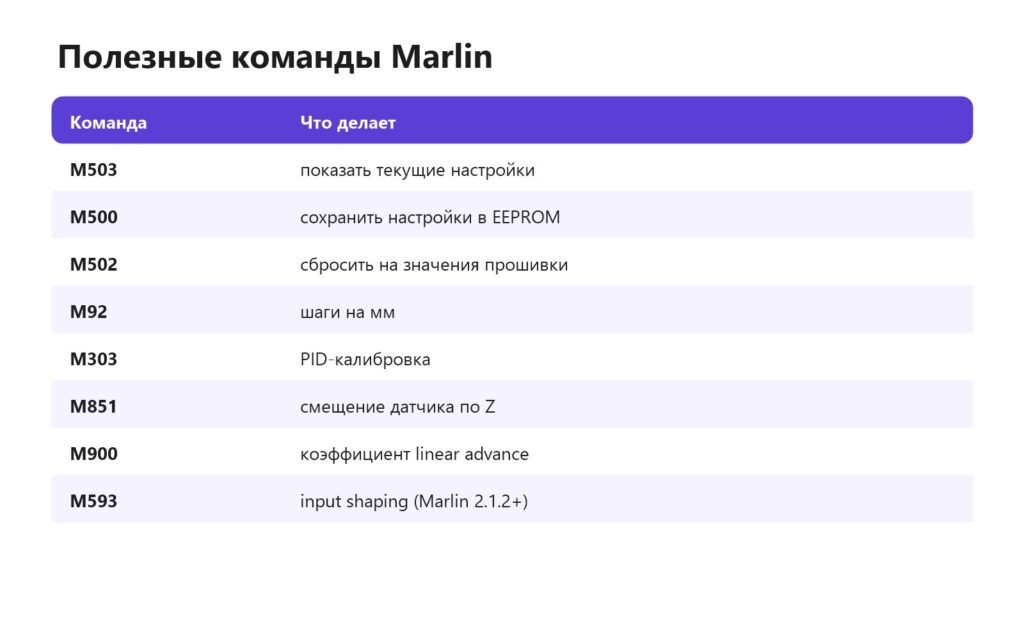
Многие параметры не нужно менять в исходниках: их задают командами и сохраняют M500. Например, шаги экструдера после калибровки — M92 E…. Калибровка экструдера, G-code.
Безопасность
THERMAL_PROTECTION_HOTEND и THERMAL_PROTECTION_BED. Эта защита выключает нагрев, если термистор выпал или нагреватель не греет как ожидается. Без неё неисправность может привести к перегреву и пожару. Если защита срабатывает ложно — ищите причину (термистор, PID, сквозняк), а не отключайте её.Также проверьте HEATER_0_MAXTEMP: для хотэнда с PTFE-трубкой до сопла предел не выше 260 °C. Хотэнд.
Если что-то пошло не так
- Чёрный экран после прошивки — выбрано не то окружение или не тот чип; прошейте заводскую прошивку производителя.
- Моторы крутятся в обратную сторону — инвертируйте направление в конфиге.
- Ошибка температуры — неверный тип термистора.
- Сопло врезается в стол — смещение датчика или Z-offset; выключите питание и проверьте.
Заводскую прошивку всегда сохраняйте до начала экспериментов. Ремонт.
Частые вопросы
Как прошить принтер Marlin?
Собрать прошивку под свою плату в VS Code с PlatformIO и скопировать firmware.bin на карту памяти.
Где взять конфигурацию для своего принтера?
В официальном архиве Marlin Configurations той же версии.
Зачем M502 и M500 после прошивки?
Сбросить старые значения в EEPROM и сохранить новые.
Можно ли отключить защиту от перегрева?
Нет, это опасно.
Есть ли в Marlin input shaping?
Да, в версиях 2.1.2 и новее.
Как вернуть заводскую прошивку?
Скачать её у производителя и прошить так же через карту памяти.
Нужна 3D-печать на заказ?Студия Universe3D в Тюмени: фотополимерная печать, моделирование, покраска. Доставка по России и СНГ.
Оставить заявку