Creality Print: как пользоваться слайсером Creality

Creality Print — фирменный бесплатный слайсер Creality, новые версии которого построены на основе Orca Slicer. Разбираем интерфейс, настройку принтера и пластика, подготовку модели, калибровки, многоцветную печать с CFS, отправку по сети на K1, K2 и другие принтеры, и когда лучше перейти на Orca Slicer.
Коротко: Creality Print — бесплатный слайсер от Creality. Новые версии (5 и 6) построены на основе Orca Slicer, поэтому интерфейс и логика настроек у них почти одинаковые: подготовка модели слева, настройки качества, прочности, скорости и поддержек справа, профили принтера, пластика и процесса раздельно. Главные плюсы — готовые профили всех принтеров Creality, полноценная работа с K1, K2, Hi по сети и с системой смены пластика CFS. Для принтеров других брендов и тонкой настройки многие выбирают сам Orca Slicer. Ниже — первая печать, ключевые настройки, калибровки, сеть и многоцветность.
Установка и первый запуск
Скачивайте Creality Print только с официального сайта Creality. При первом запуске мастер предложит выбрать регион, принтеры и пластики — отметьте свои модели и диаметры сопел. Профили подтянутся автоматически. Если у вас старый принтер (Ender-3, Ender-3 V2, CR-10), он тоже есть в списке, но для него подойдёт и любой другой слайсер. Лучший слайсер.
Первая печать
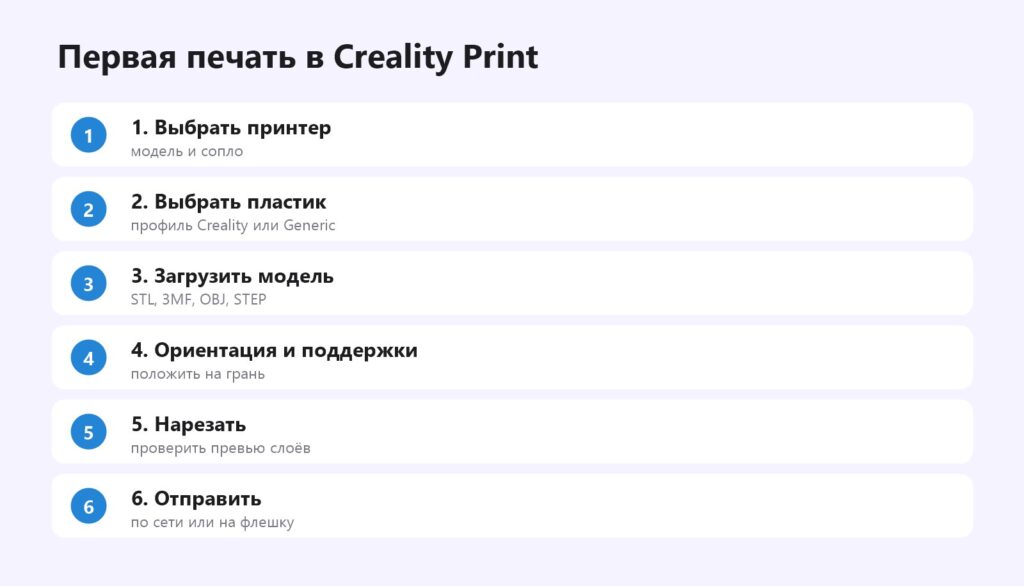
Модель кладут на стол инструментом «Положить на грань» — выберите самую большую плоскую грань. Поддержки включаются переключателем в настройках процесса; для фигурок выбирайте древовидные. После нарезки обязательно пролистайте слои в превью: видно, где поддержки, где нависания и сколько времени займёт печать. Поддержки, нависания.
Основные настройки
- Высота слоя — 0,2 мм стандарт, 0,12–0,16 для деталей, 0,28 для быстрых черновиков. Высота слоя.
- Стенки — 2 для декора, 3–4 для функциональных деталей. Количество стенок.
- Заполнение — 10–15 % для декора, 25–40 % для деталей, гироид или кубическое. Заполнение.
- Скорость — профили Creality уже рассчитаны на возможности принтера; на K1 и K2 стандартные профили используют сотни мм/с. Скорость печати.
- Кайма — для высоких, узких деталей и ABS. Кайма.
Режим «Расширенные» открывает все параметры — они совпадают с Orca Slicer, поэтому любое руководство по Orca применимо. Orca Slicer.
Калибровки
В меню «Калибровка» есть тесты температуры, потока, pressure advance, максимальной объёмной скорости и ретракта. Результаты сохраняются в профиль пластика. Для принтеров K1 и K2 часть калибровок (сетка стола, резонансы) выполняется самим принтером при старте. Порядок для новой марки пластика: температура → поток → pressure advance → объёмная скорость. Профиль пластика, pressure advance, объёмная скорость.
Работа по сети
Принтеры K1, K2, Hi и другие модели с Wi-Fi добавляются во вкладке «Устройства» по IP-адресу или через облако Creality. После этого можно отправлять задания, смотреть камеру, управлять температурой и отменять объекты. Старые принтеры без Wi-Fi печатают с карты памяти — сохраните G-code и перенесите вручную. Камера, отмена объекта.
Многоцветная печать с CFS
Для принтеров с системой смены пластика CFS Creality Print — основной инструмент: слайсер видит, какие катушки установлены, позволяет назначить цвета частям модели, раскрасить модель кистью и настроить объёмы очистки. Чтобы снизить отходы, используйте сброс очистки в заполнение и объединяйте близкие цвета. CFS Creality, многоцветная печать.
Creality Print или Orca Slicer
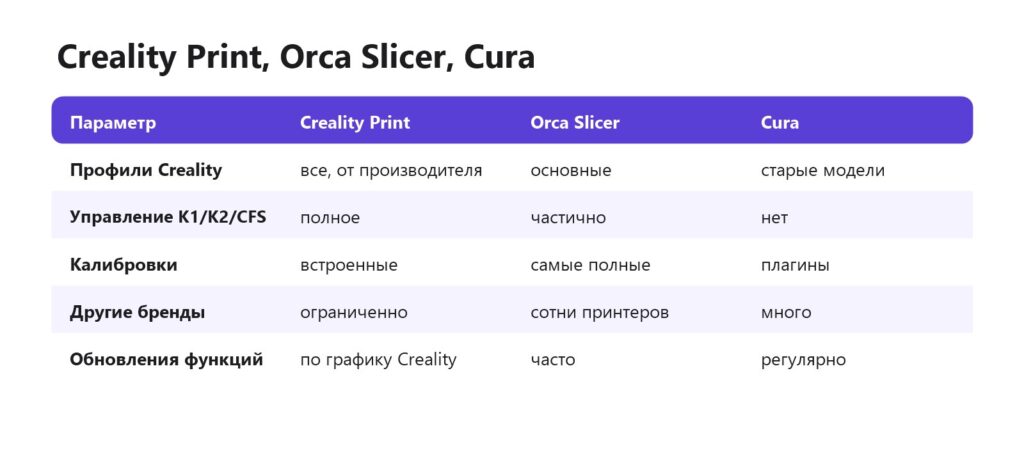
Если у вас принтер Creality последних поколений и CFS — Creality Print удобнее: всё работает из коробки. Если несколько принтеров разных брендов или нужны самые свежие функции — Orca Slicer. Профили можно экспортировать из одного и импортировать в другой, хотя названия некоторых параметров отличаются. Старая Cura-подобная версия Creality Print (до 5.0) сейчас неактуальна — обновитесь. Cura.
Типичные проблемы
- Принтер не находится в сети — компьютер и принтер в разных подсетях или гостевой Wi-Fi; укажите IP вручную.
- Профиль пластика «сбрасывается» — вы правили системный профиль; сохраните свою копию.
- Время печати сильно отличается — в профиле принтера неверные ограничения ускорений.
- Неверный цвет в CFS — синхронизируйте катушки в слайсере перед нарезкой.
Частые вопросы
Creality Print бесплатный?
Да, скачивается с официального сайта Creality.
Чем Creality Print отличается от Orca Slicer?
Основан на Orca, но с профилями и функциями для принтеров Creality и CFS.
Можно ли печатать на Ender-3 из Creality Print?
Да, профиль есть; файл сохраняется на карту памяти.
Как отправить печать по Wi-Fi?
Добавить принтер во вкладке «Устройства» и нажать «Печать» после нарезки.
Есть ли калибровки?
Да: температура, поток, pressure advance, объёмная скорость, ретракт.
Можно ли использовать Creality Print для других принтеров?
Ограниченно; для других брендов удобнее Orca Slicer.
Нужна 3D-печать на заказ?Студия Universe3D в Тюмени: фотополимерная печать, моделирование, покраска. Доставка по России и СНГ.
Оставить заявку